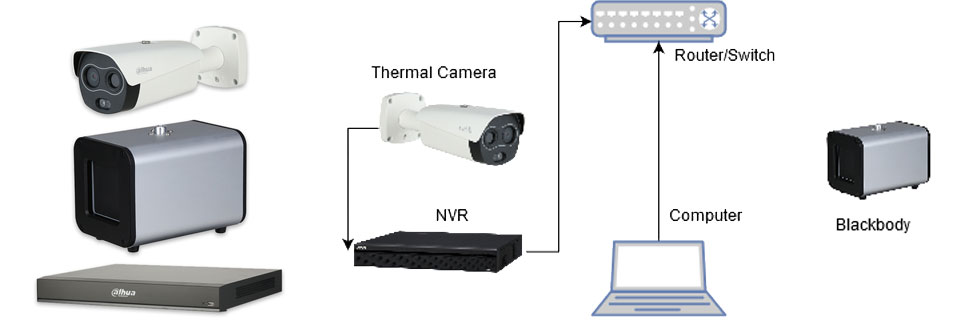
Bu kılavuz, Termal Sıcaklık İzleme Çözümü için ilk NVR, kamera ve Kara cisim kurulumunu ve Yapılandırmasını kapsayacaktır.

Açıklama
 Bu kılavuz, Termal Sıcaklık İzleme Çözümü için ilk NVR, termal kamera ve Kara cisim kurulum Yapılandırmasını kapsayacaktır.
Önkoşullar
- DH-TPC-BF3221-T veya DH-TPC-BF5421-T Termal Hibrit Ağ Kamerası
- Termal kamera en son donanım yazılımına güncellendi – TPC-BF5421-T Donanım Yazılımı Nasıl Güncellenir
- JQ-D70Z Kara Cisim
- Sıcaklık İzleme Fiziksel Kurulum
- İlk NVR Kurulum kılavuzu takip edildi
Video Talimatları
NVR İlk Kurulumu ve Ürün Yazılımı Yükseltmesi: WebUI'de Kayıt Kurulumu ve yapılandırma dahil olmak üzere Kameralı NVR aracılığıyla Toplam Termal Çözüm Kurulumu:Adım adım talimatlar
NVR Başlatma
Yerel bir bilgisayar kullanarak NVR'yi ağ üzerinden başlatın-
-
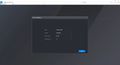 Bölge , Dil , Video Standardı , Sıcaklık Birimi Seçin
 -
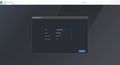 İleri'ye tıklayın
 -
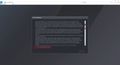 Şartları incelemek için aşağı kaydırın ve kabul etmek için kutuyu işaretleyin
 -
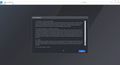 İleri'ye tıklayın
 -
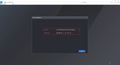 Saat Dilimi ve Sistem Saatini Ayarlayın
 -
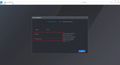 NVR için bir parola oluşturun ve Onaylamak için iki kez girin
 -
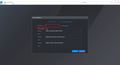 E-posta Adresi ve Güvenlik Sorusu için Parola Koruması/Sıfırlama seçeneklerini etkinleştirmek için kutuyu işaretleyin
 -
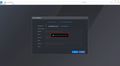 Bir istem, başarılı bir başlatmayı onaylayacaktır
 -
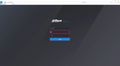 Artık kurulum ve yapılandırmaya devam etmek için NVR'nin web kullanıcı arayüzünde oturum açabilirsiniz.


Kayıt Takvimi Kurulumu
Termal Kamera için Kurulum Video ve Anlık Görüntü Kaydı Ana Menüden Yönetim > Kamera'ya tıklayın Kayıt Altında
Termal kamera, Kanal listesinde biri görsel kanal için diğeri termal kanal için olmak üzere iki kanal olarak görünecektir, bu örnekte Kanal 1 ve 2'dir.
Kayıt Altında
Termal kamera, Kanal listesinde biri görsel kanal için diğeri termal kanal için olmak üzere iki kanal olarak görünecektir, bu örnekte Kanal 1 ve 2'dir.
 Yönetim > Depolama'yı tıklayın
 Planla'yı tıklayın
 Termal kamera kanalı için Kayıt programını (kamera ne zaman kayıt yapacak) ayarlamak için Ayar'a tıklayın.
 Günleri seçmek ve bir Zaman Dönemi girmek için arayüzü kullanın. Kamera için kaydetmek istediğiniz Kayıt türünü seçin: Sıcaklık Alarmının kaydedebilmesi için Alarm ve IVS etkinleştirilmelidir.
tıklayın Tamam
Günleri seçmek ve bir Zaman Dönemi girmek için arayüzü kullanın. Kamera için kaydetmek istediğiniz Kayıt türünü seçin: Sıcaklık Alarmının kaydedebilmesi için Alarm ve IVS etkinleştirilmelidir.
tıklayın Tamam
 Takvim güncellenecek
 Kopyala'yı tıklayın
 Termal Kameranın diğer kanalını seçin (bu örnekte Kanal 2)
 tıklayın Tamam
 Click Anlık sekmesini
 Anlık Görüntü zamanlama kaydı ayarlarını önceki adımlarla aynı şekilde yapılandırın
Kaydetmek için Tamam'a tıklayın
Anlık Görüntü zamanlama kaydı ayarlarını önceki adımlarla aynı şekilde yapılandırın
Kaydetmek için Tamam'a tıklayın
 Depolama > Kaydet'e tıklayın

Termal Yapılandırma
Sıcaklık İzleme Çözümü ayarlarını yapılandırın 1. WebUI'nin Ana Menüsünden AI'yı seçin 2. Parametreler > Akıllı Plan'a tıklayın
Termal Kanalı seçmek için açılır menüyü kullanın
2. Parametreler > Akıllı Plan'a tıklayın
Termal Kanalı seçmek için açılır menüyü kullanın
 3. Termal Sıcaklık İzleme Akıllı Planını etkinleştirmek için tıklayın
 Tamam'ı tıklayın
 AI sekmesini kapatarak (X'i tıklayarak) Ana Menüye dönün
 4. Alarm'a tıklayın
 5. Termal Alarm'a tıklayın
Termal Kanalı seçmek için açılır menüyü kullanın
5. Termal Alarm'a tıklayın
Termal Kanalı seçmek için açılır menüyü kullanın
 Termal Sıcaklık İzlemeyi Seçin
 6. Özelliği etkinleştirmek için kutuyu işaretleyin
Alarm durumunda istenen kamera donanımı yanıtını etkinleştirmek için kutuyu işaretleyin:
6. Özelliği etkinleştirmek için kutuyu işaretleyin
Alarm durumunda istenen kamera donanımı yanıtını etkinleştirmek için kutuyu işaretleyin:
- Kamera Sesi – kamera hoparlöründen gelen ses
- Beyaz Işık – kameradan gelen ışık
 Alarmları kaydetmek için, Kanalı Kaydet'in yanındaki kutuyu işaretleyin ve hangi kanalların kaydedileceğini seçin.
 Diğer Ayarı tıklayın
 Alarm Yüklemeyi etkinleştirmek için işaretleyin
Tamam'ı tıklayın
Alarm Yüklemeyi etkinleştirmek için işaretleyin
Tamam'ı tıklayın

Alarmın tetiklenmesi için sıcaklık değerlerini ayarlayın
5. Anatomi Sıcaklık Alarm Kuralı'nın yanındaki Ayar'a tıklayın Sıcaklık raporunu etkinleştirmek için kutuyu işaretleyin - bu, tüm sıcaklık değerlerini rapor eder/gösterir
Yüksek Sıcaklık Alarmını etkinleştirmek için kutuyu işaretleyin – sıcaklık bu değerden yüksek veya bu değere eşit olduğunda bir alarm gönderilir
Tamam'ı tıklayın
Sıcaklık raporunu etkinleştirmek için kutuyu işaretleyin - bu, tüm sıcaklık değerlerini rapor eder/gösterir
Yüksek Sıcaklık Alarmını etkinleştirmek için kutuyu işaretleyin – sıcaklık bu değerden yüksek veya bu değere eşit olduğunda bir alarm gönderilir
Tamam'ı tıklayın

Algılama Bölgesi için Kural Çiz
Varsayılan olarak tüm kamera çerçevesi algılama bölgesi olarak ayarlanacaktır. 1. Kuralı varsayılan olarak ayarlamak için Temizle'yi tıklayın. Kural Çiz'i tıklayın 2. Algılama bölgesini çizmeye başlamak için çerçevenin içine sol tıklayın.
 Bir kareyi/kutuyu tamamlamak için çizgiler çizmek için tıklayın ve sürükleyin
 Tamamlayınız:
 Bu algılama bölgesi, Canlı Görünüm arayüzünde görüntülenen mavi kutu olacaktır:

Kara cisim Kurulumu
1. Ana Menü'den Alarm > Termal Alarm'a tıklayın.- Termal kanalı seçmek için açılır kutuyu kullanın
- Blackbody Error'ı seçmek için açılır menüyü kullanın
 2. Etkinleştirmek için kutuyu işaretleyin
 Varsayılan Kara cisim kuralı ekranda mavi bir kutu olarak görüntülenecektir.
 Kutuyu konumlandırmak için sürüklemek için tıklayın
 Kutunun boyutunu ayarlamak için köşeleri tıklayın
 Blackbody'nin ayarlarını yapmak için Blackbody Parameter'ın yanındaki Setting'i tıklayın.
 Etkinleştirmek için kutuyu işaretleyin
İstenilen Kara cisim parametrelerini girin (çoğu senaryo için varsayılan olarak bırakın)
Kara cisim sıcaklığı 95 F / 35 C olarak ayarlanmalıdır
Etkinleştirmek için kutuyu işaretleyin
İstenilen Kara cisim parametrelerini girin (çoğu senaryo için varsayılan olarak bırakın)
Kara cisim sıcaklığı 95 F / 35 C olarak ayarlanmalıdır
 Kaydetmek için Tamam'a tıklayın

Ek Alarm Parametreleri
Hangi Kanalların video olarak kaydedileceğini seçin Etkinlik sırasında çekilen anlık görüntü/görüntüler için Resim Depolamayı etkinleştirmek için işaretleyin 2. Daha Fazla Ayar'ı tıklayın
 Alarm Yükleme'nin yanındaki kutuyu işaretleyin
İstediğiniz diğer Alarm parametrelerini seçin:
Alarm Yükleme'nin yanındaki kutuyu işaretleyin
İstediğiniz diğer Alarm parametrelerini seçin:
- Mesajı Göster
- zil
- E-posta Gönder – Dahua Kaydedicide E-posta Bildirimleri Nasıl Kurulur
- Kayıt
 Tüm ayarları kaydetmek için Tamam'a tıklayın

Etkinlik Doğrulama
Canlı Görünüm, algılama bölgesini ve Kara cisim referansını görüntüler Yapılandırma tamamlandığında, sıcaklık ölçümünü doğrulamak için Canlı arayüze gidin
 Canlı Görünüm (yerel arayüzde/monitörde) algılama bölgesini ve kara cisim referansını gösterir
Canlı Görünüm (Sağ tıklama > AI Modu etkin)
Canlı Görünüm (yerel arayüzde/monitörde) algılama bölgesini ve kara cisim referansını gösterir
Canlı Görünüm (Sağ tıklama > AI Modu etkin)
- Sıcaklık algılama değeri görünecektir
- İstatistikler ekranın sağ üst köşesinde görüntülenecektir
- Canlı etkinlikler ekranın sağ tarafını dolduracak

- Ekrandaki ölçüm değerini kontrol edin
- Termometre gibi sıcaklık için başka bir cihazdaki değerle karşılaştırın:
 Termal Kamera Yapılandırması: (her bölümü genişletmek için tıklayın)
En son üretici yazılımını kontrol edin ve yükseltin
Açık akıllı termal insan vücudu sıcaklık ölçümü
İnsan sıcaklığı ölçümü kurallarını belirleyin
Kara cisim parametrelerini ayarla
Gelişmiş/Diğer Ayarları Yapılandırın
Ortam sıcaklığını kontrol edin
Termal Kamera Yapılandırması: (her bölümü genişletmek için tıklayın)
En son üretici yazılımını kontrol edin ve yükseltin
Açık akıllı termal insan vücudu sıcaklık ölçümü
İnsan sıcaklığı ölçümü kurallarını belirleyin
Kara cisim parametrelerini ayarla
Gelişmiş/Diğer Ayarları Yapılandırın
Ortam sıcaklığını kontrol edin Etiketler:
A
Admin
ACME GÜVENLİK ekibinden güvenlik sistemleri uzmanı
İlgili Yazılar

06.09.2023 •
62 dk
Hikvision Nasıl Yapılır Eğitimleri Bölüm 1
20.10.2022 •
8 dk
WiFi Kamerayı NVR Bağlamak Tüm Markalar
12.09.2022 •
2 dk
Uniview Şifre Resetleme Tüm Modeller