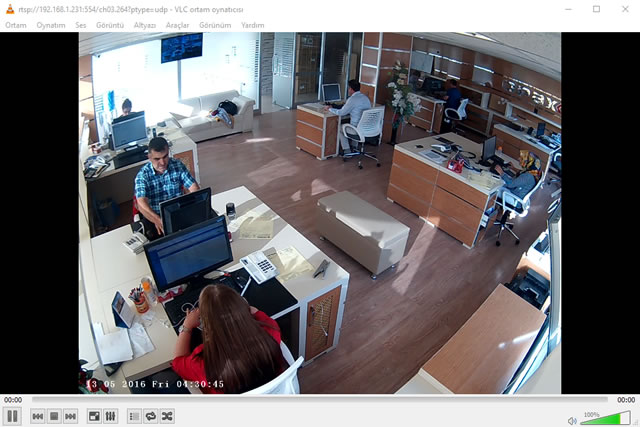
- Main Stream : Bu kullanımda görüntüler en yüksek kalitede size sunulur.
- Sub Stream : Bu kullanım yönteminde ise görüntü kalitesi çok kaliteli değildir.
- Main Stream için örnek : rtsp://192.168.1.188:554/ch01.264?ptype=udp
- Sub Stream için örnek : rtsp://192.168.1.188:554/ch01_sub.264?ptype=udp
 Eğer ayarlarınızda bir hata oluşmadıysa belirtmiş olduğunuz kameranın görüntüleri VLC Player üzerinden yayınlanmaya başlanacaktır.
ONVIF Uyumlu Kamera/NVR/DVR için RTSP Adresi Nasıl Bulunur?
ONVIF Device Manager , ağınızı kameralar, DVR'ler ve NVR'ler için tarayan ve daha sonra cihazınızı Angelcam'e bağlamak için kullanılabilecek bir akış adresi bulmaya çalışan açık kaynaklı bir yazılım uygulamasıdır (şu anda yalnızca Windows için mevcuttur).
Bunu kim kullanmalı?
Cihazınız için bağlantı noktası yönlendirmeyi zaten ayarladıysanız, ancak Angelcam otomatik olarak bir akış bulamıyorsa ve/veya:
-
Cihaz belgeleriniz bir RTSP veya MJPEG akış yolundan bahsetmiyor
-
Kamera tedarikçiniz veya üreticiniz destek sağlamıyor
-
Google'da herhangi bir belge veya bilgi bulamıyorsunuz
Bir akış yolu bulma
-
Adım 1: Keşfetmeye çalıştığınız cihazla aynı ağda olduğunuzdan emin olun (ileri düzey kullanıcılar ayrıca uzaktan erişilebilir kameralar için bir akış adresi bulmaya çalışabilir, "Ekle" düğmesini kullanın ve genel uzak aygıtın adresi ve iletilen ONVIF bağlantı noktası)
-
2. Adım: ONVIF Aygıt Yöneticisi'ni indirin ve yükleyin (yalnızca Windows)
-
3. Adım: Ağınızı taramak için "Yenile" düğmesini tıklayın
-
Adım 4: Menüden "Canlı Video"yu seçin

-
Adım 5: Canlı videonun altında gösterilen akış adresini panonuza kopyalayın (doğrudan bağlanırken yerel IP adresinizi herkese açık olanla değiştirdiğinizden emin olun)
-
Not: Kameranız parola korumalıysa, sol üst köşeye kimlik bilgilerinizi girdiğinizden emin olun.
Angelcam'e kamera bağlama
a) AngelBox ile
-
Adım 1: AngelBox'ın Kamera Konektörünü açın , AngelBox'ınızın kimliğini yazın ve AngelBox'ın cihazınızı algılamasına izin verin
-
Adım 2: Bulunduğunda, "Farklı bir kamera akış kanalı kullanmak istiyorum" seçeneğini tıklayın.
-
Adım 3: Akış adresini panonuzdan yapıştırın ve bağlantı noktasından sonraki kısım hariç her şeyi silin. Örneğin, kamera akışınız "rtsp://admin: 1234@192.168.1.100 :554/cam/realmonitor?channel=1&subtype=1" adresinde keşfedildiyse, yalnızca " /cam/realmonitor?channel=1&subtype=1" kullanın.
Daha ayrıntılı bir prosedür burada açıklanmıştır .
b) AngelBox olmadan
-
Adım 1: Port yönlendirme belirlenen kamera için yönlendirici üzerinde yapılandırılması gerekir
-
2. Adım: Kamera Konektörünü Açın
-
3. Adım: Akış adresini yapıştırın
-
Adım 4: Yerel IP adresini ağınızın genel IP adresiyle değiştirin
-
Adım 5: Adım 1'deki bağlantı noktası iletme yapılandırması sırasında ayarladığınız bağlantı noktasıyla kameranın akış bağlantı noktasını değiştirin
Daha ayrıntılı bir prosedür burada açıklanmıştır .
ÖNEMLİ: Her zaman kameranızın/DVR'nizin/NVR'nizin senkronize olduğundan emin olun . Saat senkronize değilse ONVIF eşleştirmesi çalışmayabilir.
Ve bu kadar! 👏
Başka sorularınız varsa, lütfen bizimle iletişime geçmekten çekinmeyin .
Etiketler:
Admin
ACME GÜVENLİK ekibinden güvenlik sistemleri uzmanı
Uniview Yazılım Firmware İndirme
Sonraki YazıUNV Kayıt Cihazı Kamera Güncelleme Yükseltme
İlgili Yazılar
Xmeye Dvr Sistemi kurulum ve Kullanım
Xmeye Dvr Sistemi kurulum ve Kullanım , XMEye, IPC ve DVR için video izleme yazılımıdır. Bulut teknolojisi ile, canlı görüntü izleme videosunu Android telefona göstermek ve buna göre işlem yapmak için
O-KAM Pro kamera Nasıl Kurulur
Bosch Cloud VMS'ye kamera nasıl eklenir?