Kameralar Nasıl Bağlanır?
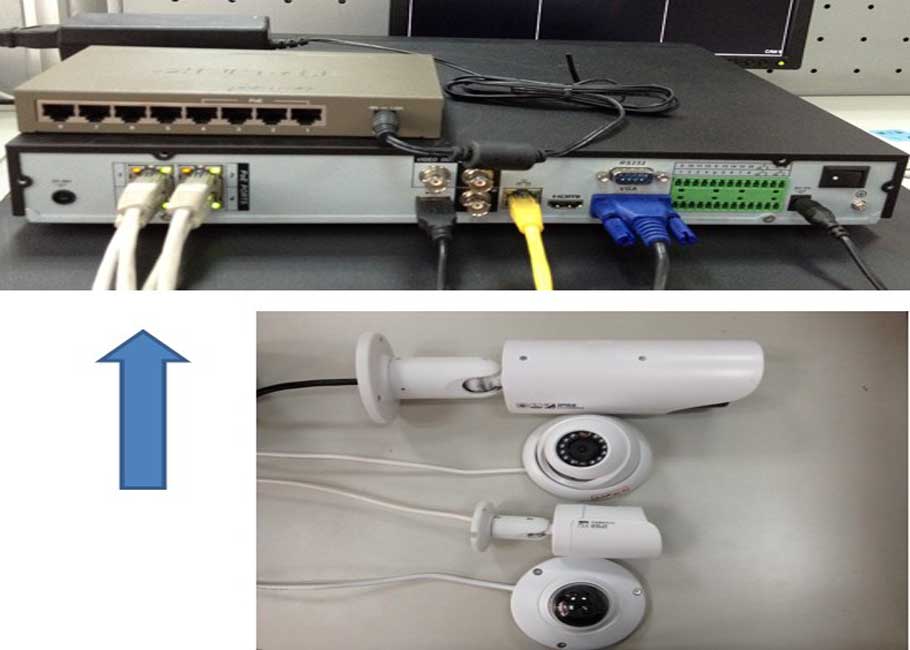
NVR'nin PoE'sine IP Kamera
Dahua IP kamera ve PoE NVR Kurulumu

IP Kameradan NVR Anahtarına
Bir Switch'e Dahua IP Kamera ve NVR Nasıl EklenirDahua NVR'ye IP Kamera nasıl eklenir (POE anahtarı kullanılarak aynı LAN)
Gereksinimler
- 1. Elektrikli NVR veya HCVR
- 2. PoE Anahtarı
- 3. PoE IP Kamera
- 4. 2 Ethernet Kablosu
Adım Adım Kurulum
1. Ethernet kablosunu elektrikli NVR veya HCVR'ye takın, ardından diğer tarafı elektrikli PoE anahtarına takın. Şimdi ikinci Ethernet kablosunu IP Kameranın kablo demetine takın ve kablonun diğer tarafını PoE anahtarına takın. Kutudan çıkan çoğu kamera 192.168.1.108 adresiyle geldiğinden, IP çakışmasını önlemek için yeni kameraları teker teker takmak üzere kullandığınızdan emin olun. Aynı adreste birkaç cihaz olması, herhangi bir IP işlevini devre dışı bırakır, bu nedenle işlevsellik kazanmak için IP adresini değiştiremezsiniz. 2. Şimdi NVR veya HCVR'nin ANA MENÜSÜ'ne gidin ve AYARLAR altında KAMERA'yı seçin.
 3. Sol taraftaki sütunda UZAKTAN ve Uzak Aygıtlar sekmesi altında Aygıt Arama'yı seçin. Bir PoE anahtarına yeni bir IP kamera bağlıyorsanız, IP adresinin 192.168.1.108 olması gerektiğine dikkat edin.
 4. Bu kamerayı eklemeye çalışın
 5. NVR başka bir Varsayılan Ağ Geçidi IP'sindeyse kamera beslemesinin çevrimiçi olmayacağını fark edeceksiniz. Şimdi AYARLAR altındaki ağ sekmesini seçin. Besleme çevrimiçiyse 10. adıma atlayın.
 6. Bu sayfada, NVR için IP ayarlarının IP Kameradan farklı olduğuna dikkat edin. Bu nedenle IP kameranın kırmızı bir durum simgesi vardır:
- IP Kamera – 192.168.1.108 (varsayılan ağ geçidi 192.168.1.1)
- NVR – 172.16.13.115 (varsayılan ağ geçidi 172.16.13.1)
 7. Eklenen Aygıt(lar)dan kamerayı silin. Şimdi değiştir simgesini seçin.
 8. IP Ayarları menüsünde IP Kameranın ayarlarını NVR veya HCVR'nin IP Ayarlarıyla eşleştirin:
- Varsayılan kullanıcı adı – yönetici
- Varsayılan şifre – yönetici
- IP Kamera – 172.16.13.55
- Alt Ağ Maskesi – 255.255.255.0
- Varsayılan Ağ Geçidi – 172.16.13.1
Daha Fazla Okuyun : IP Kamera Arayüzüne Bağlanma Ayarlara ErişimŞimdi kaydet'i tıklayın.
 9. Mesaj, başarılı bir IP değişikliği istemelidir, Tamam'a tıklayın.
 10. IP kamera artık kayıt cihazıyla çalışıyor. Varsayılan ağ geçidi ve her iki cihazın IP adreslerinin ilk 3 bölümü artık eşleşiyor. IP adresinin sonunda, daha önce alınmadıysa 2-254 arasında herhangi bir sayı seçebilirsiniz. Bununla birlikte, LAN'da bir DHCP sunucusu varsa, bunun varsayılan ağ geçidi ve IP adresleme ayarlarını eşleştirmeniz gerekecektir.
 11. Kamera beslemesinin canlı olup olmadığını kontrol edin.

Kodlama Ayarları
genel bakış
Kodlama Nasıl KurulurKamera Video Yapılandırması

| Parametre | İşlev |
| Alt Akışı Etkinleştir | Ekstra akış işlevini etkinleştirmek için lütfen buradaki kutuyu işaretleyin. Bu işlev varsayılan olarak etkindir. |
| Kod Akışı Türü | ACF, kaydetmek için farklı fps kullanmak anlamına gelir. İki seçenek vardır: VBR ve CBR. Lütfen video kalitesini VBR modunda ayarlayabileceğinizi unutmayın. Not: WEB arayüzleri, hareket algılamayı ve alarm kodu akış ayarını desteklemez. |
| Kodlama modu | Beş seçenek vardır: H.264 (ana profil standardı, H.264H (yüksek profil standardı), H.264B (Temel Profil), H.265 (ana profil standardı) ve MJPG kodlaması.
|
| Çözünürlük | Birden fazla çözünürlük var. Açılır listeden seçim yapabilirsiniz. Her çözünürlük için önerilen bit akışı değeri farklıdır. Not: Video döner durumdayken, çözünürlüğü 1080P'den daha yükseğe ayarlayamazsınız (1080P hariç). |
| Kare Hızı (FPS) | PAL: 1~25f/sn,1-50f/sn NTSC: 1~30f/sn veya 1~60f/sn. Kare hızı, farklı çözünürlükler nedeniyle değişebilir. |
| Bit Hızı Türü | İki seçenek vardır: VBR ve CBR. Lütfen video kalitesini VBR modunda ayarlayabileceğinizi unutmayın. MJPEG modunda yalnızca CBR kullanılabilir. |
| Önerilen Bit | Ayarladığınız çözünürlük ve kare hızına göre önerilen bit hızı değeri. |
| Bit Hızı |
|
| SVC | Çerçeve hızı, katman tarafından kodlanabilir. Esnek bir kodlama yöntemidir. Varsayılan olarak, 1 katman olarak 1'dir. Ayrıca 2/3/4 katmanları da ayarlayabilirsiniz. |
| ben çerçeve | Burada iki I karesi arasındaki P kare miktarını ayarlayabilirsiniz. Değer 1 ila 150 arasındadır. Varsayılan değer 50'dir. Önerilen değer kare hızıdır *2. |
| Filigran Ayarları | Videonun değiştirilip değiştirilmediğini görmek için filigranı kalibre ederek. Filigran işlevini seçin. Varsayılan filigran Dijital CCTV'dir. Filigran karakteri 128 karakter içinde sadece sayı, harf, _, – olabilir. |
Bit Hızından En İyi Şekilde Yararlanma
Daha Fazla Kayıt Alanı GerekiyorKayıt saklama süresi yeterli değil
Depolama sürücünüz hızla doluyorsa ve kayıt sürenizi en üst düzeye çıkarmak istiyorsanız, lütfen aşağıdakileri göz önünde bulundurun:
1. HDD kapasitesi yeterli değil, bu nedenle daha fazla depolama alanına ihtiyacınız olabilir veya HDD zarar görmüş veya alan parçalanmış ve kullanılamaz durumda olabilir. Kaç kameraya, çözünürlüğe, sahneye, kare hızına, bit hızına vb. bağlı olarak, uygun HDD kapasitesini belirlemek için bir depolama hesaplayıcı kullanılması önerilir. 2. Çözünürlüğü daha düşük bir ayara ayarlayabilirsiniz, ancak bit hızının çözünürlüğe oranı her zaman 1:1 değildir. Ayrıca bazı kameralar daha düşük çözünürlükleri diğerlerinden daha iyi işler ve aynı şey daha yüksek çözünürlükler için de geçerlidir. Oran 0,6:1 ile 2:1 arasında değişebilse de (bit hızı : çözünürlük) 3. Sürekli meşgul olan bir sahneyi kaydetmek , daha yüksek depolama kullanımına (veya zaman içinde kaydedilen bit hızına) neden olabilir. Rüzgarda hareket eden bitkiler, araç trafiği veya halka açık alanlar gibi nesneler genellikle daha yüksek bit hızlarının nedenidir. Durağan görüntüler, hareketsiz alanlarda tekrarlanan pikseller tarafından kolayca azaltıldığından, bu doğrudan akışta kullanılan sıkıştırma ile ilgilidir.
4. Sıkıştırma yöntemi, en uygun sıkıştırmaya en iyi şekilde ayarlanmamış olabilir. Daha yüksek miktarda sıkıştırma (düşük bit hızı) istediğinizde, doğal olarak görüntünün kalitesinden ödün vereceksiniz. Çoğu yapılandırma H.264 sıkıştırmasını kullanır, eğer kaliteden en az kaybı istiyorsanız MJPEG kullanın. Bazı kameralarımız H.264B (H.264'ten daha yüksek sıkıştırma ve daha düşük kalite) ve H.264H'yi (daha düşük sıkıştırma ve daha yüksek kalite) destekler. Ayrıca ufukta yeni bir standart olan H.265 daha çok yüksek çözünürlüklü uygulamalar için kullanılıyor ve H.265 standardına uymak için hem kodlayıcı (yani kamera) hem de kod çözücü (yani NVR) gerektiriyorlar.
6. Sürekli görüntü gürültüsünün kaydedilmesi , daha yüksek depolama kullanımına neden olur. Görüntü paraziti, kameranın kendisindeki titreşimlerden kaynaklanır. Bunun nedeni şiddetli rüzgarlar, duvardaki titreşim (bazen aynı duvara monte edilen mekanik bir cihaz, örneğin klima) veya hareketli bir nesneye (örneğin bir ağaç) kamera monte edilmesi olabilir. Görüntü sabitleme lensi ve/veya kameraya gömülü bir çip seti özelliği ile titreşimi azaltmak gibi bunun bazı çareleri vardır.
7. Sürekli kayıt yerine , kayıt zamanlamasını hareket algılamaya ayarlayarak video dosyasını kısaltabilirsiniz, ancak kamerayı nasıl kurduğunuza bağlı olarak hızlı hareket eden nesneleri kaçırabilirsiniz.
3. Sürekli meşgul olan bir sahneyi kaydetmek , daha yüksek depolama kullanımına (veya zaman içinde kaydedilen bit hızına) neden olabilir. Rüzgarda hareket eden bitkiler, araç trafiği veya halka açık alanlar gibi nesneler genellikle daha yüksek bit hızlarının nedenidir. Durağan görüntüler, hareketsiz alanlarda tekrarlanan pikseller tarafından kolayca azaltıldığından, bu doğrudan akışta kullanılan sıkıştırma ile ilgilidir.
4. Sıkıştırma yöntemi, en uygun sıkıştırmaya en iyi şekilde ayarlanmamış olabilir. Daha yüksek miktarda sıkıştırma (düşük bit hızı) istediğinizde, doğal olarak görüntünün kalitesinden ödün vereceksiniz. Çoğu yapılandırma H.264 sıkıştırmasını kullanır, eğer kaliteden en az kaybı istiyorsanız MJPEG kullanın. Bazı kameralarımız H.264B (H.264'ten daha yüksek sıkıştırma ve daha düşük kalite) ve H.264H'yi (daha düşük sıkıştırma ve daha yüksek kalite) destekler. Ayrıca ufukta yeni bir standart olan H.265 daha çok yüksek çözünürlüklü uygulamalar için kullanılıyor ve H.265 standardına uymak için hem kodlayıcı (yani kamera) hem de kod çözücü (yani NVR) gerektiriyorlar.
6. Sürekli görüntü gürültüsünün kaydedilmesi , daha yüksek depolama kullanımına neden olur. Görüntü paraziti, kameranın kendisindeki titreşimlerden kaynaklanır. Bunun nedeni şiddetli rüzgarlar, duvardaki titreşim (bazen aynı duvara monte edilen mekanik bir cihaz, örneğin klima) veya hareketli bir nesneye (örneğin bir ağaç) kamera monte edilmesi olabilir. Görüntü sabitleme lensi ve/veya kameraya gömülü bir çip seti özelliği ile titreşimi azaltmak gibi bunun bazı çareleri vardır.
7. Sürekli kayıt yerine , kayıt zamanlamasını hareket algılamaya ayarlayarak video dosyasını kısaltabilirsiniz, ancak kamerayı nasıl kurduğunuza bağlı olarak hızlı hareket eden nesneleri kaçırabilirsiniz.

 8. Kaydı ana akış yerine alt akışa ayarlayabilirsiniz, bu, çözünürlüğü düşürmekle aynı etkiye sahip olacaktır. Ayrıca, daha yüksek çözünürlüklü ana akışa sahip olma amacını da ortadan kaldırır. Alt akışın kaydını da devre dışı bırakabilirsiniz, ancak bu, tek bir ekranda birden fazla kamerayı görüntülerken alt akışın görüntülenmesinde soruna neden olabilir.
 9. Bit hızı da çok yüksek olarak ayarlanabilir. Bit hızının CBR'den (Sabit Bit Hızı) VBR'ye (Değişken Bit Hızı) değiştirilmesi, HDD'de yer kazandırabilir. CBR, bu belirli beslemeye diğer kameralara göre öncelik verir ve daha büyük miktarda veri gönderir, bu nedenle bazı durumlarda tüm beslemeleri CBR'ye ayarlamak sorun olabilir. VBR'yi kullanarak, daha düşük bir bit hızı elde etmek için ayrıntı kalitesini 1'den 6'ya (1 en düşük kalitedir) yükseltebilir veya düşürebilirsiniz.
 10. Kare hızı çok yüksek olabilir ve bu da daha büyük dosyalara neden olabilir. Kare hızı, bir saniyedeki yakalama hızıdır ve pozlama süresi, tek tek yakalamanın o saniyede ne kadar sürdüğüdür. Güvenlik endüstrisinde tipik bir kare hızı, saniyede 7 ila 10 kare (FPS) arasında değişir. Bununla birlikte, hızlı hareket eden nesneleri hızlı bir şekilde kaydetmeniz gerektiğinde, muhtemelen 10 fps veya daha fazlasını ve ayrıca hareket bulanıklığını önlemek için daha hızlı deklanşör hızına sahip iyi aydınlatılmış bir alanı isteyeceksiniz.
 11. Düşük ışık gürültüsünün kaydedilmesi söz konusu olduğunda aydınlatma senaryoları sorun olabilir. Düşük ışıkta veya zifiri karanlıkta sensör bazen göremediği bilgileri veya tam olarak aydınlatılmamış bir görüntüyü ayırmaya çalışır . Bu, kameranın tamamen karanlık alanları durağan bir görüntü olarak tanıması ve ardından sıkıştırması gerektiği anlamına gelir, bu da sorunlu olabilir. CCD veya CMOS sensörü düşük aydınlatma ayarları için tasarlanmadıysa (lüks derecesi ile belirtilir) ve IR yoksa, resim rastgele grenli bir resim oluşturacağından daha büyük bir dosya kaydına sahip olursunuz. Yıldız ışığı kameraları ve kızılötesi ışık yayan kameralar gibi verilerin daha iyi işlenmesine yardımcı olan teknolojiler vardır.
12. WDR olarak bilinen Geniş Dinamik Aralık, birkaç pozlamayı tek bir görüntüde ölçeklendiren sonradan işlenmiş bir görüntüdür. WDR kullanmanın sonucu, eşit veya net pozlanmış gibi görünen koyu ve açık alanlara sahip bir resimdir. WDR'yi açmak, bir görüntüde daha fazla işlemeye ve parazite neden olur ve bu da akışın bit hızını artırır. WDR seviyeleri DB'de ölçülür, DB ne kadar yüksek olursa, WDR'nin işleyebileceği aydınlatmanın yer değiştirmesi o kadar fazla olur, ancak aynı zamanda daha yüksek bir bit hızı ve daha düşük görüntü kontrastı içerir.
13. Bir resmin aşırı doygunluğu veya renk ayarlarının yükseltilmesi, bir renk üzerinde yanlış okumalara neden olabilir ve görüntü paraziti oluşturarak akışınızın bit hızını artırabilir. Bir kamera test tablosu ve uygun şekilde kalibre edilmiş bir monitör kullanarak renkleri olabildiğince gerçek tutmaya çalışın.
14. Görüş alanının ayrıca bit akış hızı üzerinde bir etkisi vardır. Görüş alanı, kameranın kendi bakış açısından gördüğü alanın genişliğidir. Balık gözü kamera ile geniş bir görüş alanına sahip olurken, 20x optik zoom lens ile daha dar bir görüş alanına sahip olacaksınız. Bit hızı hareketten etkilendiğinden, doğası gereği daha geniş bir görüş alanı, amaçlandığı gibi yakalanan daha fazla hareket sağlayarak daha yüksek bir bit hızına neden olur.
15. Bir kameranın keskinliğini artırmak da daha fazla ayrıntı verir, bu nedenle ayrıntılar değiştikçe daha fazla hareket simüle edilir ve bu da bit hızının yükselmesine neden olur.
11. Düşük ışık gürültüsünün kaydedilmesi söz konusu olduğunda aydınlatma senaryoları sorun olabilir. Düşük ışıkta veya zifiri karanlıkta sensör bazen göremediği bilgileri veya tam olarak aydınlatılmamış bir görüntüyü ayırmaya çalışır . Bu, kameranın tamamen karanlık alanları durağan bir görüntü olarak tanıması ve ardından sıkıştırması gerektiği anlamına gelir, bu da sorunlu olabilir. CCD veya CMOS sensörü düşük aydınlatma ayarları için tasarlanmadıysa (lüks derecesi ile belirtilir) ve IR yoksa, resim rastgele grenli bir resim oluşturacağından daha büyük bir dosya kaydına sahip olursunuz. Yıldız ışığı kameraları ve kızılötesi ışık yayan kameralar gibi verilerin daha iyi işlenmesine yardımcı olan teknolojiler vardır.
12. WDR olarak bilinen Geniş Dinamik Aralık, birkaç pozlamayı tek bir görüntüde ölçeklendiren sonradan işlenmiş bir görüntüdür. WDR kullanmanın sonucu, eşit veya net pozlanmış gibi görünen koyu ve açık alanlara sahip bir resimdir. WDR'yi açmak, bir görüntüde daha fazla işlemeye ve parazite neden olur ve bu da akışın bit hızını artırır. WDR seviyeleri DB'de ölçülür, DB ne kadar yüksek olursa, WDR'nin işleyebileceği aydınlatmanın yer değiştirmesi o kadar fazla olur, ancak aynı zamanda daha yüksek bir bit hızı ve daha düşük görüntü kontrastı içerir.
13. Bir resmin aşırı doygunluğu veya renk ayarlarının yükseltilmesi, bir renk üzerinde yanlış okumalara neden olabilir ve görüntü paraziti oluşturarak akışınızın bit hızını artırabilir. Bir kamera test tablosu ve uygun şekilde kalibre edilmiş bir monitör kullanarak renkleri olabildiğince gerçek tutmaya çalışın.
14. Görüş alanının ayrıca bit akış hızı üzerinde bir etkisi vardır. Görüş alanı, kameranın kendi bakış açısından gördüğü alanın genişliğidir. Balık gözü kamera ile geniş bir görüş alanına sahip olurken, 20x optik zoom lens ile daha dar bir görüş alanına sahip olacaksınız. Bit hızı hareketten etkilendiğinden, doğası gereği daha geniş bir görüş alanı, amaçlandığı gibi yakalanan daha fazla hareket sağlayarak daha yüksek bir bit hızına neden olur.
15. Bir kameranın keskinliğini artırmak da daha fazla ayrıntı verir, bu nedenle ayrıntılar değiştikçe daha fazla hareket simüle edilir ve bu da bit hızının yükselmesine neden olur.
Durum Ayarlarını Anlamak
Tutarlı bir görüntü kalitesi elde etmek için bu ayarlardan bazılarının olduğu gibi bırakılması daha iyidir; Parlaklık Kontrastı, Doygunluk, Keskinlik ve Gamma. Bir monitör kalibrasyon aracı kullanmak, en iyi görüntü kalitesini istiyorsanız, görüntülemekte olduğunuz monitörle karışık sonuçlar verebilecek yerel ayarların dengelenmesine yardımcı olabilir. Kameranın standart ayarlarını değiştirmeden önce sayfanın altındaki ayarları kullanmayı deneyin. IP kameranızdan/kameralarınızdan en iyi şekilde yararlanmak için önce aşağıdaki alanları gözden geçirin ve anlayın:
Parlaklık
Video beslemesini daha parlak veya daha koyu yapar. Resmin tamamı karanlık veya parlak olduğunda bunu kullanın. Parlaklığı yükseltmeden veya düşürmeden önce diğer aydınlatma ayarlarının olması gereken yerde olduğundan emin olun.
Zıtlık
Bir nesneyi ayırt edilebilir kılan parlaklık veya renk farkı, bu karıştırmadan ayırma tonuna değişir.
Doyma
Siyah ve beyazdan tam renkliye fark. Bu, renkleri işlemek için daha fazla bilgi gerektirdiğinden, görüntüyü sıkıştırırken sorunlara neden olabilir . Ayrıca, resim aşırı doygunsa, görüntüde daha az sıkıştırmanın oluşmasına neden olacak şekilde bulanık veya yapay piksellere de neden olur.
keskinlik
Çevresi arasındaki kenar kontrastı, bu, bir görüntüdeki ayrıntıları bulanıklaştırabilir veya tanımlayabilir. Görüntü ne kadar keskin olursa, hareketli bir görüntüde o kadar fazla parazit oluşturur. Bu, sıkıştırmanın daha büyük bir bit akışı ve kaydedilen dosya boyutuyla sonuçlanan görüntünün daha fazlasını oluşturmasına neden olur.
Gama
Kör edici beyazları ve mutlak karanlık alanları ortadan kaldırmak için kullanılan doğrusal olmayan bir aydınlatma ayarı. Bunu, kontrast dahil parlaklık gibi düşünün ve daha koyu alanları hassas bir ayar olarak vurgulamak için kullanın.
Titreşimsiz
Titreşim hızlarını senkronize etmek için ışıklar (çoğunlukla floresan ışıklar) için kullanılır. Bu, kamerada iç mekan ışıklarının titrediğini görürseniz kullanılır.
Maruziyet
- Otomatik – bu, alandaki ortalama aydınlatma ayarı için pozlama süresini ve kazancı (ISO olarak da bilinir) otomatik olarak ayarlayacaktır.
- Düşük Gürültü – Bu ayar, ideal pozlama için kazancı en üst düzeye çıkaracaktır. Düşük Gürültü Temel olarak, pozlama zamanından ödün vermeden ISO'yu en iyi ayara getirir.
- Düşük Hareket Bulanıklığı – Bu ayar, en yüksek deklanşör hızını en üst düzeye çıkaracak ve karşılığında kazancı feda edecektir.
- Manuel – Bu ayar, deklanşör hızınızı seçmenizi ve kazancın otomatik olarak ayarlanmasını sağlar. Özelleştirilmiş aralığı seçmek, hem deklanşör hızını hem de kazancı manuel olarak ayarlamanızı sağlar.

Beyaz dengesi
Gerçekçi olmayan renk atmalarını kaldırma işlemi. Belirli sıcak veya soğuk ışıklı alanlarda beyaz renklerin beyaz görünmesi için yapılan bir ayardır:- Otomatik: tüm resmin en iyi ayarı için ayarlar.
- Güneşli: Güneş ışığı alan bir alan gibi çok parlak ortamlar için ayarlar.
- Gece: daha karanlık bir ortam için ayarlar
- Dış mekan: dış mekan aydınlatma ayarları için ayarlar
- Özelleştirilmiş: mavi ve kırmızı rengi kendiniz dengelemenizi sağlar

Gündüz ve gece
Karanlık bir ortamda siyah beyaz modunun ne zaman açılacağını belirlemek için kullanılır.- Renk: her zaman renkli resmi temsil eder, IR veya siyah beyaz modunu kullanmaz. Starlight serisi kameraları kullanmıyorsanız, loş ışıklı alanlarda düşük performans gösterir.
- Otomatik – Renk modu ve kızılötesi arasında geçiş yapmak için D&N Hassasiyet ayarını kullanır
- Siyah Beyaz – Resmi her zaman siyah beyaza ayarlar, ancak ne zaman

D&N Hassasiyeti
- Düşük, Orta ve Yüksek modları, Gündüz ve Gece ayarlarını otomatik olarak değiştirmek için ışık eşikleridir.
G&N Gecikmesi
Aydınlatma koşulları Gündüz ve Gece için değiştiğinde saniye (2-10) cinsinden gecikme.BLC Modu
Arka ışık telafisi, kamera şirketlerinin bir süredir kullandığı bir özelliktir. BLC modları hakkında daha fazlasını okumak için http://www.dahuawiki.com/Troubleshoot/What_Is_WDR_AWB_AGC_BLC_HLC- KAPALI: BLC oluşturma modu kapalı
- BLC: arka ışık telafisi: Varsayılan, aydınlatma ayarlarını dengelemek için tüm görüntüyü kullanır ve Özelleştirilmiş, aydınlatma ayarlarını hedef alandan dengelemenize izin verir.
- WDR: Geniş Dinamik Aralık, kullanıcı için net olan dengeli ve yıkanmamış tek bir görüntü sağlamak için bir sahneyi birden çok kez tarar.
- HLC: Vurgu telafisi, farlar veya spot ışıkları gibi güçlü ışık kaynaklarından aşırı pozlama nedeniyle zorunluluktan ortaya çıkan bir özelliktir.
- SSA: ortam aydınlatmasına göre parlak alanın parlaklığını otomatik olarak düşürür ve karanlık alanın parlaklığını artırır.

Ayna
- Görüntüyü dikey eksende yansıtır

çevir
- Ekranı saat yönünde 90, 180 veya 270 derece döndürür

3D KA
Bu eşik temel olarak çok çerçeveli (en az 2) görüntü işleme içindir. Bir kare ile önceki kare arasındaki bilgi ile paraziti azaltır. Değer ne kadar yüksek olursa, NR o kadar iyi olacaktır. NR seviyesi 0 ile 100 arasında değişir. Önerilen değer, varsayılan değerin 50 olduğu 40 ile 60 arasındadır.
Profil Yönetimi sekmesi
- Gündüz ve gece ayarlarını otomatik olarak uygulayan Normal
- Gündüz veya gece saatini seçmenizi sağlayan tam zamanlı.
- Zamana göre kamerada gece ve gündüz ayarlayabileceğiniz program.

PTZ'lerde OSD Kamera Ayarları
PTZ'nin ekran görüntüsü menüsüne web 3.0 tarayıcısında veya NVR veya HCVR'de canlı izlemede menüye tıklayarak erişebilirsiniz. Ayarlar aşağıdaki gibidir: Menünün KAMERA AYARI alanını seçin:WB Ayarı
Gerçekçi olmayan renk atmalarını kaldırma işlemi. Belirli sıcak veya soğuk ışıklı alanlarda beyaz renklerin beyaz görünmesi için yapılan bir ayardır:- Otomatik: tüm resmin en iyi ayarı için ayarlar.
- Manuel: R Kazancı ve B Kazancı'nı manuel olarak ayarlayın
- ATW: Beyaz Dengesini Otomatik İzleme
- Dış mekan: dış mekan aydınlatma ayarları için ayarlar
- İç mekan: iç mekan aydınlatması için ayarlayın
- Dış Mekan Otomatik: dış mekan aydınlatması için otomatik olarak ayarlayın
- NA Lamba Otomatik: Bu ayar, otomatik olarak bir yardımcı lambaya ayarlamak içindir
- NA Lambası: Bu ayar bir yardımcı lamba içindir.
Pozlama Ayarı
- Otomatik Pozlama Modları:
  *Otomatik: En iyi iris ve deklanşör kombinasyonu
  *Manuel: Deklanşör ve İris manuel olarak ayarlanacak
  *İris Önceliği: İris ayarına (F Durdurma olarak da bilinir) öncelik verir ve deklanşörü otomatik olarak ayarlar
  *Enstantane Önceliği: Obtüratör ayarına (F Durdurma olarak da bilinir) öncelik verir ve irisi otomatik olarak ayarlar
- Deklanşör: Pozlama için geçen saniye cinsinden süre
- İris Ayarı: diyafram için 1-18 ölçeği
- Poz Telafisi: Az veya çok pozlanmış resmi telafi eder
- Yavaş Otomatik Pozlama: Çoğunlukla gece için, en yavaş pozu otomatik olarak ayarlar.
- BLC: arka ışık dengeleme modu
- Yavaş Deklanşör: deklanşör için alt limiti açar
- Yavaş Deklanşör Sınırı: İstenen en yavaş deklanşör hızı için ayar
- AGC Kazanç Limiti: Otomatik kazançta limiti ayarlar
- NR: Yalnızca 2 boyutlu daha az gürültüyle daha parlak görüntü
- Camera 3D NR: 3 boyutta daha az gürültüyle görüntüyü aydınlatır
- Yüksek Işık Azaltma: Aydınlık alanları azaltır
- AE Recovery: kameranın pozlamasının sıfırlanacağı bir süre
- WDR Ayarı: Geniş dinamik aralığı açar veya kapatır
Gündüz / Gece Ayarı
- Gündüz gece:
  *Işık: Aydınlatılmış alan
  *Gece: Kızılötesi ile gece modu
  *Gün: Dış mekan gündüz modu
  *Otomatik: Otomatik ayarlar
  *Zaman: Modları değiştirmek için zamanlayıcıyı ayarlayın
- Tip: Mekanizma bir ışık sensörü kullanır,
  *Elektron: Gündüz / gece geçişi kamera yazılımı tarafından belirlenir. Bu tavsiye edilir
   kamera görüntüleme modunu her seferinde aynı saatte değiştirirse
   gün (örneğin, bir dış mekanda gün batımı veya gün doğumu).
  *Gündüz / gece geçişi bir ışık filtresi ile belirlenir. Bu tavsiye edilir
   kamera dalgalı ışık koşullarına sahip bir yerdeyse (örneğin,
   gün boyunca ışıkların açılıp kapandığı iç mekanlar).
Odak Ayarı
- Odak modu:
  *Otomatik: Kamera, bir Pan-TiltZoom gerçekleştirdikten sonra odağı otomatik olarak ayarlar
   işlev
  *Manuel: Kamera, DVR menüsü kullanılarak manuel olarak odaklanmalıdır.
  *Yarı Otomatik: Kamera, yalnızca Yakınlaştırma işlevlerinden sonra odağı otomatik olarak ayarlar
- Odak Sınırı: 1M odak sınırı, kameranın nesnelere odaklanacağı anlamına gelir
- Otomatik Odaklama Hassasiyeti: Odaklama için düşük, normal veya yüksek hassasiyet
- Otomatik Odak İzleme: Bir odak noktası bulunana kadar görüntünün etrafına odaklanır
- Kızılötesi Düzeltme: Odaklanma sorunlarına neden olan parlak kızılötesi ışığı düzeltir
Görüntü Ayarı
- renk tonu:
- Doyma:
- Kromaik Bastırma:
- Gama:
Etiketler:
Admin
ACME GÜVENLİK ekibinden güvenlik sistemleri uzmanı
Dahua NVR Ip Kamera Nasıl Eklenir
Sonraki YazıDış Mekan Güvenlik Kamera Sisteminizi Koyabileceğiniz 5 Yer
İlgili Yazılar
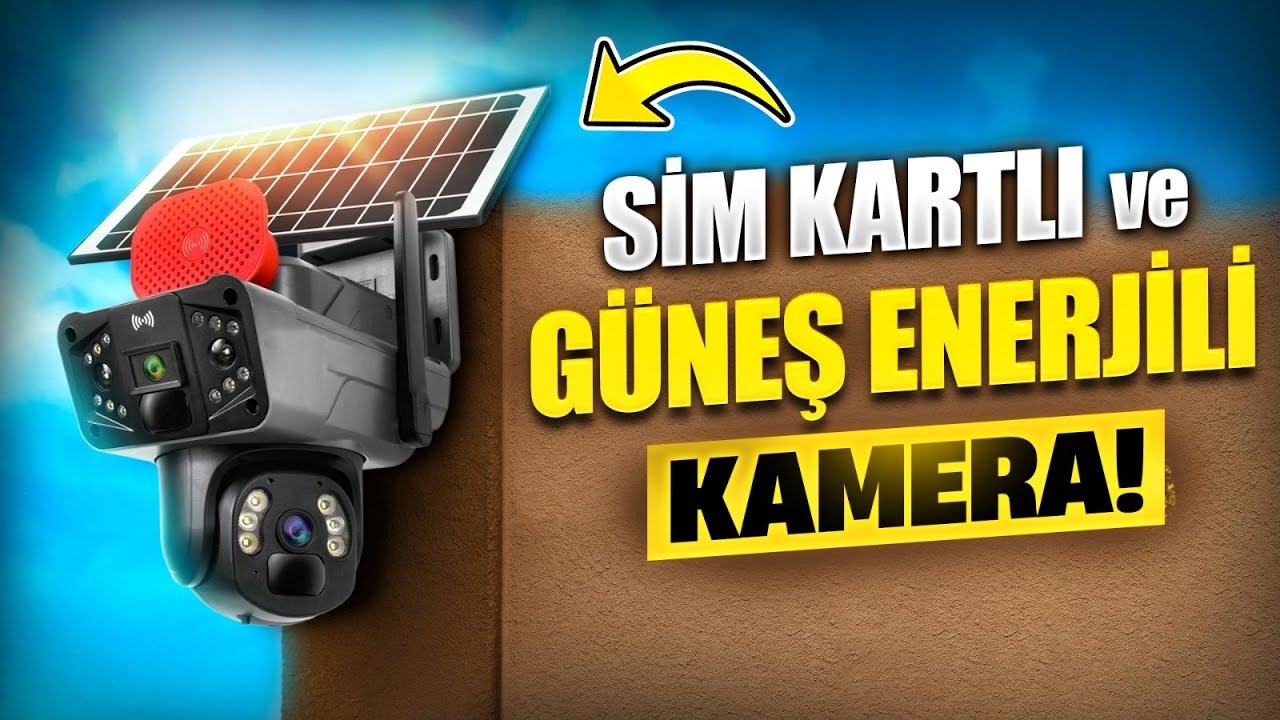
Bağ Evi Güvenliği: Sim Kartlı (4G/LTE) Kamera Sistemleri ile Tam Koruma Rehberi
Bağ Evi Güvenliği: Sim Kartlı (4G/LTE) Kamera Sistemleri ile Tam Koruma Rehberi, Bağ eviniz için internet ve elektrik bağımsız tam güvenlik! 4G/LTE sim kartlı kamera sistemleri ile uzaktan izleme, gün
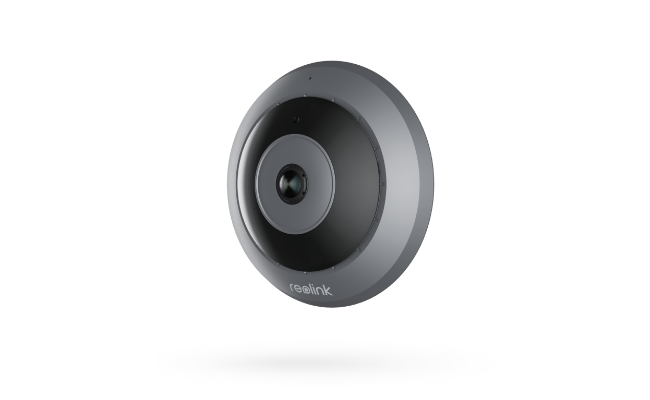
Güvenlik Kameralarının Türleri Tam Bir Genel Bakış
Güvenlik Kameralarının Türleri Tam Bir Genel Bakış, Güvenlik kamerası türleri, her türlü durumda olası tüm güvenlik ihtiyaçlarınızı karşılamak için çok hızlı bir şekilde gelişir: WiFi yok, Elektrik yo

5 En İyi Çiftlik Güvenlik Kameraları
5 En İyi Çiftlik Güvenlik Kameraları, Kırsal alanların uçsuz bucaksız açıklığında, çiftliğinizin güvenliğini sağlamak göz korkutucu görünebilir. Çiftlik güvenlik kameraları, bir çiftçinin en iyi mütte