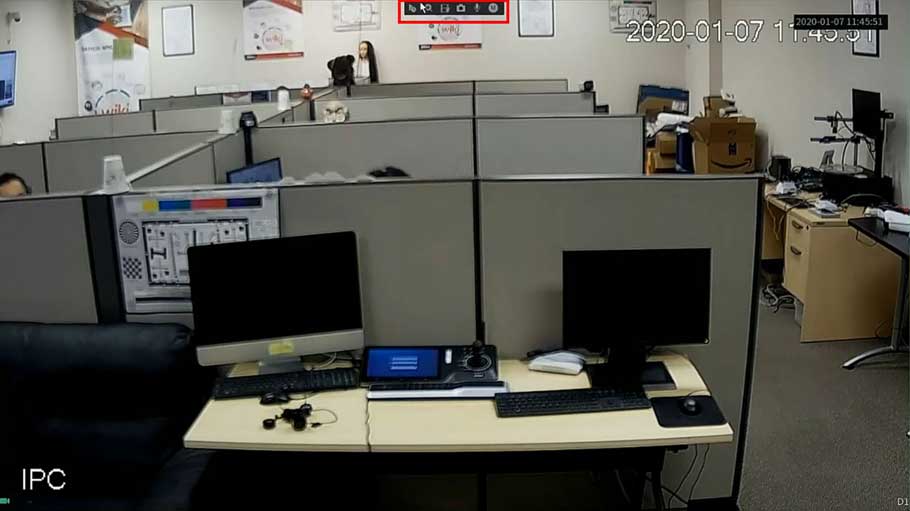
Tanım
Bu bölüm, Dahua cihazlarıyla İki Yönlü Konuşma işlevinin nasıl kurulacağını / kullanılacağını gösterecektir.Test yapmak
- N42B2P-992108_DH_NVR4XXX-4KS2_MultiLang_V4.000.0000001.4.R.191129
- 192.168.2.216 veya 3H066BDPAZA7D00
- SmartPSS'de çalışan 2 yönlü konuşma
- Android'de gDMSS Plus'ta çalışmıyor
- iPhone'da iDMSS Plus'ta çalışmıyor
- Ses girişi ve çıkışı yalnızca N42B2P'de 2 Yönlü Konuşma için kullanılabilir, Ses Kaydı Yok
Bilgisayar Ses Kurulumu Ön Koşulu (WebUI, SmartPSS ve DSS Express)
-
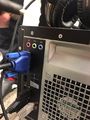 Tipik Bilgisayar Ses Arayüzü (girişler/Çıkışlar)
 -
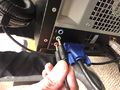 Mikrofon, Mikrofon girişine takılı (kırmızı) Hoparlör Çıkışa takılı (yeşil)
 -
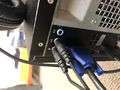 Mikrofon ve hoparlör bilgisayara takılı


Talimatlar
 Sistem Kullanıcı Arayüzü Eski
Önkoşullar
- 2 Yönlü Konuşmayı destekleyen Dahua cihazı
- Ses Girişine bağlı mikrofon
- Ses Çıkışına bağlı hoparlör
Video Talimatları
Adım adım talimatlar
1. Canlı Görünümden 2. Çubuk görünene kadar fare imlecini ekranın üst kısmına yakın bir yere getirin
 3. İki Yönlü Konuşmayı başlatmak için Mikrofon simgesine tıklayın
 4. Simge, İki Yönlü Konuşma etkin olduğunda vurgulanır
 5. İki Yönlü Konuşmayı bitirmek için simgeye tekrar tıklayın

 Sistem Kullanıcı Arayüzü Yeni
Önkoşullar
- 2 Yönlü Konuşmayı destekleyen Dahua cihazı
- Ses Girişine bağlı mikrofon
- Ses Çıkışına bağlı hoparlör
Video Talimatları
Adım adım talimatlar
1. Canlı Görünümden 2. Çubuk görünene kadar fare imlecini ekranın üst kısmına yakın bir yere getirin
 3. İki Yönlü Konuşmayı başlatmak için Mikrofon simgesine tıklayın
 4. Simge, İki Yönlü Konuşma etkin olduğunda vurgulanır
 5. İki Yönlü Konuşmayı bitirmek için simgeye tekrar tıklayın

 Eski Web Kullanıcı Arayüzü
Önkoşullar
- 2 Yönlü Konuşmayı destekleyen Dahua cihazı
- Ses Çıkışına bağlı hoparlör
- PC Sesi bağlı - Kulaklık ve Mikrofon
-
PC'deki Standart Ses bağlantı noktaları
-
Kırmızı (Mikrofon) Yeşil (Hoparlör/Kulaklık)
-
PC'ye takılı mikrofon ve kulaklık
Video Talimatları
Adım adım talimatlar
1. Cihazın IP'sini bir tarayıcıya girin Web Girişinde Kullanıcı Adı ve Şifreyi Girin Giriş Yap 2. Ekranın sol tarafındaki Kanal listesinden kamerayı/kanalı yüklemek için tıklayın
 3. İki Yönlü Konuşmaya başlamak için Konuşmayı Başlat'a tıklayın
 4. Düğme etkinken vurgulanmış halde kalacaktır
 5. İki Yönlü Konuşmayı durdurmak için Konuşmayı Bitir'e tıklayın

 Web Kullanıcı Arayüzü Yeni
Önkoşullar
- 2 Yönlü Konuşmayı destekleyen Dahua cihazı
- Ses Çıkışına bağlı hoparlör
- PC Sesi bağlı - Kulaklık ve Mikrofon
-
PC'deki Standart Ses bağlantı noktaları
-
Kırmızı (Mikrofon) Yeşil (Hoparlör/Kulaklık)
-
PC'ye takılı mikrofon ve kulaklık
Video Talimatları
Adım adım talimatlar
1. Cihazın IP'sini bir tarayıcıya girin Web Girişinde Kullanıcı Adı ve Şifreyi Girin Giriş Yap 2. Ekranın sol tarafındaki Kanal listesinden kamerayı/kanalı yüklemek için tıklayın
 3. Kanalın/kameranın üzerindeki çubukta, İki Yönlü Konuşmayı başlatmak için Sesli Konuşma simgesine (mikrofon) tıklayın.
 4. İki Yönlü Konuşma etkinken simge vurgulanmış olarak kalacaktır
 5. İki Yönlü Konuşmayı bitirmek için simgeye tekrar tıklayın

 SmartPSS
Önkoşullar
- 2 Yönlü Konuşmayı destekleyen Dahua cihazı
- SmartPSS
- SmartPSS'ye eklenen cihaz
- Ses Çıkışına bağlı hoparlör
- PC Sesi bağlı - Kulaklık ve Mikrofon
-
PC'deki Standart Ses bağlantı noktaları
-
Kırmızı (Mikrofon) Yeşil (Hoparlör/Kulaklık)
-
PC'ye takılı mikrofon ve kulaklık
Video Talimatları
Adım adım talimatlar
1. SmartPSS Ana Menüsünden Canlı Görünüm'ü tıklayın 2. Kanalı/kamerayı sürükleyip bırakarak veya çift tıklayarak yüklemek için soldaki cihaz ağacını kullanın
 3. Kanalın/kameranın üzerindeki çubukta, İki Yönlü Konuşmayı başlatmak için Sesli Konuşma simgesine (mikrofon) tıklayın.
 4. İki Yönlü Konuşma etkinken simge vurgulanmış olarak kalacaktır
 5. İki Yönlü Konuşmayı bitirmek için simgeye tekrar tıklayın

 DSS Ekspres
Önkoşullar
- 2 Yönlü Konuşmayı destekleyen Dahua cihazı
- DSS Ekspres
- DSS Express'e eklenen cihaz
- Ses Çıkışına bağlı hoparlör
- PC Sesi bağlı - Kulaklık ve Mikrofon
-
PC'deki Standart Ses bağlantı noktaları
-
Kırmızı (Mikrofon) Yeşil (Hoparlör/Kulaklık)
-
PC'ye takılı mikrofon ve kulaklık
Video Talimatları
Adım adım talimatlar
1.


 Mobil:iDMSS Plus ve gDMSS Plus
Adım adım talimatlar
1. Cihazın Canlı Görünümü aracılığıyla İki Yönlü konuşma yapılır Uygulamanın ana ekranından Canlı Seç 2. + simgesine dokunun
 3. Listeden Cihaz / Kanalı seçin
 4. Cihaz bağlanacak ve Canlı Görünümü görüntüleyecektir.
Mikrofon simgesine uzun basın (yaklaşık 3 saniye)
4. Cihaz bağlanacak ve Canlı Görünümü görüntüleyecektir.
Mikrofon simgesine uzun basın (yaklaşık 3 saniye)
 Sesli Arama penceresi görünecektir
İki Yönlü Konuşmaya başlamak istediğiniz listede hangi cihazı seçmek için dokunun.
Sesli Arama penceresi görünecektir
İki Yönlü Konuşmaya başlamak istediğiniz listede hangi cihazı seçmek için dokunun.
 Cihaz bağlanmaya başlayacak
 5. İki Yönlü konuşma şimdi başladı.
İki Yönlü Konuşma kullanımdayken mikrofon simgesi vurgulanmış durumda kalacaktır
5. İki Yönlü konuşma şimdi başladı.
İki Yönlü Konuşma kullanımdayken mikrofon simgesi vurgulanmış durumda kalacaktır
 6. İki Yönlü Konuşmayı bitirmek için simgeye tekrar dokunun

Etiketler:
A
Admin
ACME GÜVENLİK ekibinden güvenlik sistemleri uzmanı
İlgili Yazılar

06.09.2023 •
62 dk
Hikvision Nasıl Yapılır Eğitimleri Bölüm 1
20.10.2022 •
8 dk
WiFi Kamerayı NVR Bağlamak Tüm Markalar
12.09.2022 •
2 dk
Uniview Şifre Resetleme Tüm Modeller