DDNS Kurulumu
DDNS Kurulum , Dinamik Alan Adı Sistemi anlamına gelir. DDNS'nin ana avantajı, dinamik bir ip adresiniz varsa (adresiniz statik değilse ISS'niz tarafından aylık olarak değişebilir) DDNS hizmeti yeni IP adresinizi otomatik olarak izleyecek ve güncelleyecektir. Yani sayısal IP adresiniz ne olursa olsun, sayısal IP adresiniz değişse bile DDNS adresiniz çalışacaktır.Önkoşullar
- Cihaz internete bağlı olmalıdır, lütfen bağlantının düzgün çalışıp çalışmadığını kontrol edin.
- Lütfen İnternet erişim bağlantı noktasının açık olduğunu ve açılacak varsayılan bağlantı noktasının 80, 554,37777 olduğunu onaylayın. Varsayılan bağlantı noktasını değiştirmek için lütfen DDNS Kullanıcı Kılavuzuna bakın.
- Varsayılan kullanıcı adı ve şifre admin/admin'dir. İlk girişte şifrenizi değiştirmelisiniz.
- DDNS yönetim web sitesi: www.DahuaDDNS.com
- Cihaz, cep telefonu üzerinden izleme ve DDNS yönetimini destekler. Önce Uygulamayı indirmeniz gerekir.
- Lütfen cihazın MAC adresinin etiketini saklayın. Kaybetmeyin veya yok etmeyin.
- DahuaDDNS hizmeti varsayılan olarak devre dışıdır ve etkinleştirmek için önce oturum açmanız gerekir.

 (port 37777 varsayılandır, 38888 bir örnektir)
Video Talimatları
Adım adım talimatlar
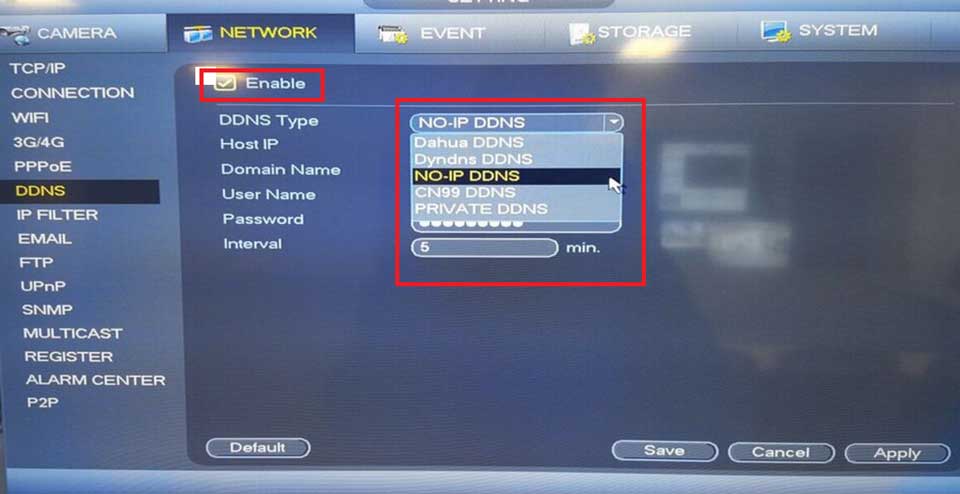
Adım 1. Ana Menüden Ağ Seçin Adım 2. DDNS'yi seçin ➞ "Etkinleştir" kutusunu işaretleyin.
 Adım 3. Açılır menüden "DDNS Türü"nü seçin. Lütfen kaydedicinin seri modeline bağlı olarak, açılır menüdeki seçeneklerden biri olarak Dahua DDNS veya Quick DDNS'ye sahip olacağınıza dikkat edin.
 DDNS seçildikten sonra otomatik olarak bir Ana Bilgisayar IP'si oluşturacaktır. Bu durumda Dahua DDNS bir seçenek olduğu için www.dahuaddns.com'dur. Hızlı DDNS bir seçenekse, ana bilgisayar IP'si olarak belirtilen www.quickddns.com'u otomatik olarak oluşturur.
 Adım 4. "Varsayılan Etki Alanı" veya "Özel Etki Alanı Adı"nı seçin. "Varsayılan Etki Alanı" Seçildiğinde, cihaz kaydedici için bir Etki Alanı Adı, bu kaydedicinin MAC adresidir. Bu durumda 4C11BF0B0436.dahuaddns.com, bu özel kayıt cihazı için belirlenmiş varsayılan alan adıdır. "Özel Alan Adı"nı seçerek maksimum 60 karaktere kadar özel bir ad seçebilirsiniz. Özel bir alan adı kullanıyorsanız, aynı özel alan adını başka bir cihazdan veya başka bir cihaz için kullanamayacağınızı lütfen unutmayın .
 Adım 5. E-posta adresinizi girin ➞ "Test"i seçin ve başarılı olursa "Başarıyla Kaydedildi" açılır penceresi görüntülenir ➞ "Evet"i seçin ➞ "Uygula"yı seçin ➞ Ayarları kaydetmek için "Tamam"ı seçin.

 DDNS Web Kaydı ve Yönetimi
QuickDDNS için www.quickddns.com adresine gidin
DahuaDDNS için www.Dahuaddns.com adresine gidin
Lütfen Dikkat Edin DDNS aracılığıyla kayıt cihazının ayarlarına, canlı görüntüsüne veya oynatmasına erişemezsiniz.
DDNS Web Kaydı ve Yönetimi
QuickDDNS için www.quickddns.com adresine gidin
DahuaDDNS için www.Dahuaddns.com adresine gidin
Lütfen Dikkat Edin DDNS aracılığıyla kayıt cihazının ayarlarına, canlı görüntüsüne veya oynatmasına erişemezsiniz.
 Adım 1. DDNS Kaydı Kayıtlı değil bağlantısına tıklayın → Kayıt sayfasına girin → Kaydı tamamlamak için sistem talimatlarını izleyin.
 Adım 2. ddns hesabını etkinleştirmek için kaydolduğunuz e-posta adresine gidin.

 Adım 3. Kullanıcı adınızı etkinleştirdikten sonra, hesabınız altındaki cihazları yönetmek ve görüntülemek için DDNS web sitesinde oturum açabilirsiniz. DDNS web sitesine giriş yaptığınızda, hesabınızın altındaki cihazları görüntüleyebileceğiniz ve yönetebileceğiniz Ekipman'a gidin. İlgili Web arayüzünü açmak için cihaz alan adı bağlantısına tıklayın.

Dahua DDNS Kurulumu
Tanım
DDNS, Dinamik Alan Adı Sistemi anlamına gelir. DDNS'nin ana avantajı, dinamik bir ip adresiniz varsa (adresiniz statik değilse ISS'niz tarafından aylık olarak değişebilir) DDNS hizmeti yeni IP adresinizi otomatik olarak izleyecek ve güncelleyecektir. Yani sayısal IP adresiniz ne olursa olsun, sayısal IP adresiniz değişse bile DDNS adresiniz çalışacaktır.Önkoşullar
- Cihaz internete bağlı olmalıdır, lütfen bağlantının düzgün çalışıp çalışmadığını kontrol edin.
- Lütfen İnternet erişim bağlantı noktasının açık olduğunu ve açılacak varsayılan bağlantı noktasının 80, 554,37777 olduğunu onaylayın. Varsayılan bağlantı noktasını değiştirmek için lütfen DDNS Kullanıcı Kılavuzuna bakın.
- Varsayılan kullanıcı adı ve şifre admin/admin'dir. İlk girişte şifrenizi değiştirmelisiniz.
- Varsayılan IP adresi: 192.168.1.108.
- DDNS yönetim web sitesi: www.DahuaDDNS.com
- Cihaz, cep telefonu üzerinden izleme ve DDNS yönetimini destekler. Önce Uygulamayı indirmeniz gerekir.
- Lütfen cihazın MAC adresinin etiketini saklayın. Kaybetmeyin veya yok etmeyin.
- DahuaDDNS hizmeti varsayılan olarak devre dışıdır ve etkinleştirmek için önce oturum açmanız gerekir.
(port 37777 varsayılandır, 38888 bir örnektir)
Video Talimatları
Adım adım talimatlar
1. www.DahuaDDNS.com'a gidin ve 2. "Kayıtlı Değil" seçeneğine tıklayın
3. Bilgilerinizi girin ve "Kayıt Ol" u tıklayın.
2. "Kayıtlı Değil" seçeneğine tıklayın
3. Bilgilerinizi girin ve "Kayıt Ol" u tıklayın.
 4. E-postanızı açın ve aktivasyon e-postasını bulun. O e-postadaki bağlantıya tıklayın.
 5. Aşağıdaki mesajı görürseniz, lütfen aşağıdaki talimatları uygulayın.
Cihazda Alan Adı Erişimini Etkinleştir
1. Cihaz açıldıktan sonra, ağ göstergesi yeşile dönene kadar lütfen 1 ila 3 dakika bekleyin. 2. ConfigTool ile cihazınızın yerini belirleyin. ConfigTool'u İndirmek İçin Buraya Tıklayın. 3. Cihazınızın IP adresini Internet Explorer'a girin ve oturum açın.
 4. Ayarlar -> Ağ -> DDNS'ye gidin
 5. Test tamamlandıktan sonra "Test"e tıklayın, "Kaydet"e tıklayın
NoIP DDNS Kurulumu
Tanım
Bu makale, NoIP DDNS için adım adım kurulum kılavuzudur. NoIP DDNS, bir ad sunucusunu otomatik olarak güncelleme yöntemi olan Dinamik Alan Adı Sistemidir. Bu, öncelikle internetteki genel IP adresinizin zaman zaman değişmesi durumunda (dinamik IP) kullanılır. Bu özelliği ayarlamak size başka bir yapılandırılmış ana bilgisayar adı verecektir.Önkoşullar
- Cihaz internete bağlı olmalıdır.
- Bu cihazı herkese açık hale getirdiğinizden, varsayılan kullanıcı adı ve şifrenin admin/admin olarak değiştirilmesi önerilir. Zaten her cihaz için ilk girişte şifrenizi değiştirmelisiniz.
- www.quickddns.com adresinde bir hesap oluşturun
- Cihazın cep telefonu uygulaması aracılığıyla izleme ve DDNS yönetimini destekleyip desteklemediğini kontrol edin .
- Cihaza yapıştırılan etiketten veya ağda bularak cihazın MAC adresini kaydedin.
- NoIP DDNS hizmeti varsayılan olarak devre dışıdır ve etkinleştirmek için oturum açmanız gerekir.
- Bağlantı noktası iletme, yönlendiricilerde yapılandırılır ve varsayılan bağlantı noktalarında çalışır: 80, 554,37777 veya özel bağlantı noktaları. Varsayılan bağlantı noktasını değiştirmek için lütfen DDNS Kullanıcı Kılavuzuna bakın. Canyouseeme.org veya www.yougetsignal.com/tools/open-ports/ kurulumunuzun başarılı olup olmadığını kontrol edecektir.
(port 37777 varsayılandır, 38888 bir örnektir)
Video Talimatları
Adım adım talimatlar
1. https://www.noip.com/ adresine gidin. 2. Bir hesap oluşturun -> noip.com'a kayıtlı e-posta adresinize gidin. noip.com hesabını etkinleştirmek için kayıtlı e-postanıza bir e-posta aktivasyonu gönderilecektir.

 3. Hesap etkinleştirildikten sonra "Şimdi Ana Bilgisayar Adı Oluştur" seçeneğini seçin
 4. Seçtiğiniz bir ana bilgisayar adı girin > "Ana Bilgisayar Adı" Ekle'yi seçin
 5. Web Hizmeti veya Fiziksel kaydedici aracılığıyla Kaydediciye giriş yapın. Ana Menüden ağ sekmesini seçin > sol taraftaki DDNS'yi seçin. "Etkinleştir" seçeneğini işaretleyin > "IP Yok"u seçmek için Açılır menüye tıklayın
 6. Ana bilgisayar IP'sini girin > Etki Alanı Adı > Kullanıcı Adı > Şifre > Ayarları kaydetmek için "UYGULA"ya tıklamayı unutmayın.
Yerel Kaydediciden Hızlı DDNS'yi Etkinleştirme
Tanım
Bu makale, Hızlı DDNS için adım adım kurulum kılavuzudur. Quick DDNS, bir ad sunucusunu otomatik olarak güncelleme yöntemi olan Dinamik Etki Alanı Adı Sistemidir. Bu, öncelikle internetteki genel IP adresinizin zaman zaman değişmesi durumunda (dinamik IP) kullanılır. Bu özelliği ayarlamak size başka bir yapılandırılmış ana bilgisayar adı verecektir.Önkoşullar
- Cihaz internete bağlı olmalıdır.
- Bu cihazı herkese açık hale getirdiğinizden, varsayılan kullanıcı adı ve şifrenin admin/admin olarak değiştirilmesi önerilir. Zaten her cihaz için ilk girişte şifrenizi değiştirmelisiniz.
- www.quickddns.com adresinde bir hesap oluşturun
- Cihazın cep telefonu uygulaması aracılığıyla izleme ve DDNS yönetimini destekleyip desteklemediğini kontrol edin .
- Cihaza yapıştırılan etiketten veya ağda bularak cihazın MAC adresini kaydedin.
- DahuaDDNS hizmeti varsayılan olarak devre dışıdır ve etkinleştirmek için oturum açmanız gerekir.
- Bağlantı noktası iletme, yönlendiricilerde yapılandırılır ve varsayılan bağlantı noktalarında çalışır: 80, 554,37777 veya özel bağlantı noktaları. Varsayılan bağlantı noktasını değiştirmek için lütfen DDNS Kullanıcı Kılavuzuna bakın. Canyouseeme.org veya www.yougetsignal.com/tools/open-ports/ kurulumunuzun başarılı olup olmadığını kontrol edecektir.
(port 37777 varsayılandır, 38888 bir örnektir)
Video Talimatları
Adım adım talimatlar
1. Ana Menüden Ağ Seçin
2. DDNS'yi seçin ➞ "Etkinleştir" kutusunu işaretleyin.
3. Açılır menüden "DDNS Tipi"ni seçin. Lütfen kaydedicinin seri modeline bağlı olarak, açılır menüdeki seçeneklerden biri olarak Dahua DDNS veya Quick DDNS'ye sahip olacağınıza dikkat edin.
DDNS seçildikten sonra otomatik olarak bir Ana Bilgisayar IP'si oluşturacaktır. Bu durumda Dahua DDNS bir seçenek olduğu için www.dahuaddns.com'dur. Hızlı DDNS bir seçenekse, ana bilgisayar IP'si olarak belirtilen www.quickddns.com'u otomatik olarak oluşturur.
4. "Varsayılan Etki Alanı" veya "Özel Etki Alanı Adı"nı seçin. "Varsayılan Etki Alanı" Seçildiğinde, cihaz kaydedici için bir Etki Alanı Adı, bu kaydedicinin MAC adresidir. Bu durumda 4C11BF0B0436.dahuaddns.com, bu özel kayıt cihazı için belirlenmiş varsayılan alan adıdır. "Özel Alan Adı"nı seçerek maksimum 60 karaktere kadar özel bir ad seçebilirsiniz. Özel bir alan adı kullanıyorsanız, aynı özel alan adını başka bir cihazdan veya başka bir cihaz için kullanamayacağınızı lütfen unutmayın .
5. E-posta adresinizi girin ➞ "Test"i seçin ve başarılı olursa "Başarıyla Kaydedildi" bir açılır pencere belirecektir ➞ "Evet"i seçin ➞ "Uygula"yı seçin ➞ Ayarları kaydetmek için "Tamam"ı seçin.
DDNS Web Kaydı ve Yönetimi
QuickDDNS için www.quickddns.com adresine gidin DahuaDDNS için www.Dahuaddns.com adresine gidin
1. DDNS Kaydı Kayıtlı değil bağlantısına tıklayın → Kayıt sayfasına girin → Kaydı tamamlamak için sistem talimatlarını izleyin.
2. ddns hesabını etkinleştirmek için kaydolduğunuz e-posta adresine gidin.
3. Kullanıcı adınızı etkinleştirdikten sonra, hesabınız altındaki cihazları yönetmek ve görüntülemek için DDNS web sitesinde oturum açabilirsiniz. DDNS web sitesine giriş yaptığınızda, hesabınızın altındaki cihazları görüntüleyebileceğiniz ve yönetebileceğiniz Ekipman'a gidin. İlgili Web arayüzünü açmak için cihaz alan adı bağlantısına tıklayın.
Etiketler:
Admin
ACME GÜVENLİK ekibinden güvenlik sistemleri uzmanı
Easy4IP Mobil Uygulaması ile P2P Kullanarak Dahua izleme
Sonraki YazıWi-Fi Gerektirmeyen Ev Kamerası Kurulum ve Satın Alma
İlgili Yazılar

Bağ Evi Güvenliği: Sim Kartlı (4G/LTE) Kamera Sistemleri ile Tam Koruma Rehberi
Bağ Evi Güvenliği: Sim Kartlı (4G/LTE) Kamera Sistemleri ile Tam Koruma Rehberi, Bağ eviniz için internet ve elektrik bağımsız tam güvenlik! 4G/LTE sim kartlı kamera sistemleri ile uzaktan izleme, gün
Güvenlik Kameralarının Türleri Tam Bir Genel Bakış
Güvenlik Kameralarının Türleri Tam Bir Genel Bakış, Güvenlik kamerası türleri, her türlü durumda olası tüm güvenlik ihtiyaçlarınızı karşılamak için çok hızlı bir şekilde gelişir: WiFi yok, Elektrik yo

5 En İyi Çiftlik Güvenlik Kameraları
5 En İyi Çiftlik Güvenlik Kameraları, Kırsal alanların uçsuz bucaksız açıklığında, çiftliğinizin güvenliğini sağlamak göz korkutucu görünebilir. Çiftlik güvenlik kameraları, bir çiftçinin en iyi mütte