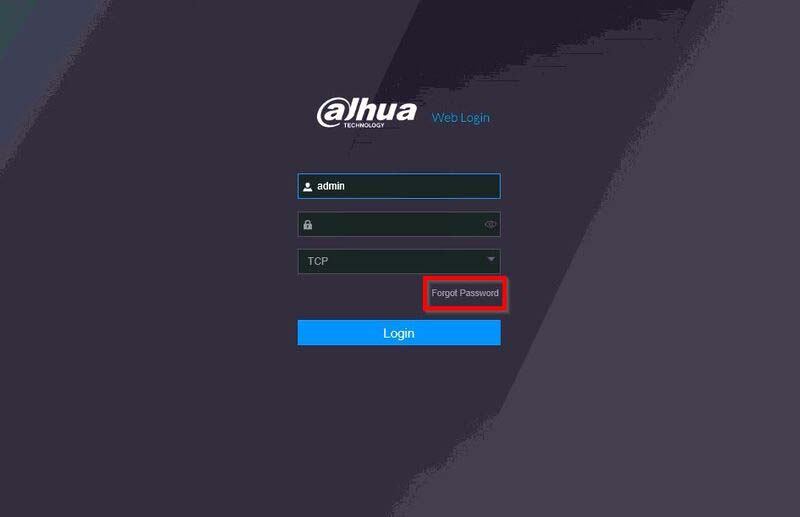
DAHUA Şifre Sıfırlama XVR NVR Ip Kamera 2023 ConfigTool Kullanarak Dahua Cihaz Parolasını Sıfırlayın
Açıklama
DAHUA Şifre Sıfırlama Bu talimatlar, yerel bir bilgisayarda ConfigTool kullanılarak bir Dahua cihazının şifresinin nasıl sıfırlanacağını gösterecektir.| LÜTFEN DİKKAT: Bu talimatlar, Dahua Teknik Desteğinin yardımı olmadan tamamlanamaz. Lütfen BURADAKİ yöntemlerden biri aracılığıyla Dahua Teknik Destek ile iletişime geçin |
Önkoşullar
- Dahua IP kamera, ağa bağlı
- ConfigTool yüklü yerel bilgisayar
Adım adım talimatlar
1. ConfigTool'u açın Soldaki "Parola Sıfırlama"yı seçin. Listede cihazı bulun ve "Destek" altında XML sıfırlama seçeneğine sahip olduğunu doğrulayın. Sağdaki Sıfırla düğmesini tıklayın Daha Fazla : DAHUA DMSS Kurulum ve Kullanım Klavuzu| Dışa aktarma dosyası başına Birden çok kamera seçebilirsiniz. Lütfen tüm IP Kameraları seçin ve ardından tek bir XML dosyası oluşturmak için "Toplu Sıfırlama"ya tıklayın. |
 2. Kabul Et'i tıklayın
 3. Sıfırlama Modu açılır menüsünü seçin ve ardından XML Dosyası'nı seçin.
 4. XML şifre sıfırlama yöntemini onaylamak için Tamam'a tıklayın.
 5. XML dosyasının kaydedileceği varsayılan konum görüntülenir. Yeni bir konum seçmek için Yola Gözat'a tıklayın . İleri'ye tıklayın
 6. ExportFile XML dosyası oluşturulacaktır. Devam etmek için Tamam'ı tıklayın
 7. Bu dosya şifre sıfırlama işleminde kullanılacaktır. Sonuç dosyası için BURADAKİ yöntemlerden biri aracılığıyla Dahua teknik desteğiyle iletişime geçin . Sonuç dosyasını aldıktan sonra, Aç'ı seçin ve dosya sisteminizdeki dosyayı seçin. İleri'ye tıklayın
 8. Sonuç dosyası kabul edilirse, yeni şifreyi belirlemenize izin verecektir. Yeni Parola ve Parolayı Onaylayın alanlarına yeni bir parola girin . Bitir'e tıklayın
 9. Parola başarıyla sıfırlanırsa, listede kameranın yanında Yeşil Onay İşareti göreceksiniz.

Dahua IP Kamera Parolasını DMSS Kullanarak Sıfırlayın
Açıklama
Bu talimatlar, mobil uygulama DMSS kullanılarak bir Dahua IP Kameranın şifresinin nasıl sıfırlanacağını gösterecektir.| LÜTFEN UNUTMAYIN: Bu talimatlar yalnızca, cihaz başlatılırken E-posta Kurtarma ayarlanmışsa çalışacaktır. Bu cihaz için ayarlanmamışsa, lütfen başka bir şifre sıfırlama seçeneğini deneyin Dahua IP Kamera için Şifre Sıfırlama |
Önkoşullar
- Dahua IP kamera, ağa bağlı
- yerel bilgisayar
- DMSS mobil uygulaması
- Cihaz için e-posta kurtarma kurulumu
Videolu Talimatlar
Adım adım talimatlar
IP Kameranın WebUI'si
1. IP kameranın IP'sini bir web tarayıcısına yazın 2. 'Parolanızı mı unuttunuz?' seçenek
 3. Sıfırlamayı onaylamak için bir bilgi istemi görünecektir.
Tamam'ı seçin
3. Sıfırlamayı onaylamak için bir bilgi istemi görünecektir.
Tamam'ı seçin
 4. Bir QR kodu görüntülenecektir.
Bu kod, bir cep telefonunda DMSS mobil uygulaması kullanılarak taranmalıdır.
4. Bir QR kodu görüntülenecektir.
Bu kod, bir cep telefonunda DMSS mobil uygulaması kullanılarak taranmalıdır.
DMSS
1. DMSS Uygulamasını Başlatın beni seç
2. Araç Yöneticisi'ni seçin
beni seç
2. Araç Yöneticisi'ni seçin
 3. Parola Sıfırlamayı Seçin
 4. Önceki adımda bulunan QR kodunu cep telefonunu kullanarak tarayın
 5. Bir onay, başarılı bir sıfırlamayı gösterecektir.
 Kayıtlı e-posta adresi kısa süre içinde bir güvenlik kodu içeren bir e-posta alacak.
 Güvenlik Kodu, cihazın başlatılması sırasında ayarlanan e-postaya gönderilecek, e-posta kısmen QR kodunun altında gösterilecektir.
Güvenlik Kodu alanına bu kodu giriniz.
Sonrakine tıkla
Güvenlik Kodu, cihazın başlatılması sırasında ayarlanan e-postaya gönderilecek, e-posta kısmen QR kodunun altında gösterilecektir.
Güvenlik Kodu alanına bu kodu giriniz.
Sonrakine tıkla
 Kamera için yeni bir şifre girin
Kaydet'e tıklayın
Kamera için yeni bir şifre girin
Kaydet'e tıklayın

Bilgisayar Aracılığıyla VTH Şifresi Nasıl Sıfırlanır
Açıklama
Bu kılavuz size bir Dahua VTH'nin şifresini VDP Config kullanarak yerel bir ağ üzerinden nasıl sıfırlayacağınızı gösterecektir .| LÜTFEN DİKKAT: Bu talimatlar, Dahua Teknik Desteğinin yardımı olmadan tamamlanamaz. Adım 9'u tamamladıktan sonra lütfen BURADAKİ yöntemlerden biri aracılığıyla Dahua Teknik Destek ile iletişime geçin. |
Önkoşullar
- Windows bilgisayar.
- PC ile aynı LAN üzerinde Dahua görüntülü interkom cihazı
- Dahua Araç Kutusu
- VDP Yapılandırması
Videolu Talimatlar
Adım adım talimatlar
1. DahuaToolbox'ı açın ve VDPConfig'in yanındaki Aç'a tıklayın 2. Cihazı VDPConfig'te keşfedin - VDPConfig Kullanarak Bir Cihaz Nasıl Bulunur?
 3. Sistem Ayarları bölümünü seçin
 4. Cihaz Parolası'na tıklayın
 5. Parolasını sıfırlamak istediğiniz cihazları soldaki onay kutusunu kullanarak seçin.
 6. Parolayı Sıfırla'yı tıklayın
 7. İstemi onaylayın
 8. XML Dosyası'nı seçmek için Sıfırlama Modu'nun yanındaki açılır kutuyu kullanın
 Varsayılan Dışa Aktarma Yolu, XML'in kaydedileceği yerde görüntülenecektir. Bu konumu değiştirmek için BrowsePath'e tıklayın .
Devam etmek için İleri'ye tıklayın
Varsayılan Dışa Aktarma Yolu, XML'in kaydedileceği yerde görüntülenecektir. Bu konumu değiştirmek için BrowsePath'e tıklayın .
Devam etmek için İleri'ye tıklayın
 Bir bilgi istemi, başarılı bir sıfırlamayı ve XML dosyasının oluşturulmasını onaylayacaktır.

| LÜTFEN DİKKAT: Sonraki adımlar, işlemi tamamlamak için Dahua Teknik Desteğinin yardımını gerektirir. Lütfen BURAYA bir XML dosyası oluşturduktan sonra yöntemlerden biri aracılığıyla Dahua Teknik Destek ile iletişime geçin. |
 10. Dışa aktarılan xml dosyasını ek olarak şu e-posta adresine gönderin: support_rpwd@dahuatech.com
Ardından 2 veya 3 dakika sonra, ekli XML dosyasını içeren bir e-posta alacaksınız.
10. Dışa aktarılan xml dosyasını ek olarak şu e-posta adresine gönderin: support_rpwd@dahuatech.com
Ardından 2 veya 3 dakika sonra, ekli XML dosyasını içeren bir e-posta alacaksınız.
 Sonuçları.XML dosyasını bilgisayara kaydedin
11. VDPConfig'de Parolayı Sıfırla arayüzünde Aç'a tıklayın
Sonuçları.XML dosyasını bilgisayara kaydedin
11. VDPConfig'de Parolayı Sıfırla arayüzünde Aç'a tıklayın
 12. results.xml dosyasını seçin Aç'a tıklayın
 13. İleri'ye tıklayın
 14. Sıfırlama başarılı olduğunda, cihaz için yeni bir şifre oluşturmanızı isteyecektir.
Yeni şifreyi girin ve onaylamak için tekrar
Tamamla'yı tıklayın
14. Sıfırlama başarılı olduğunda, cihaz için yeni bir şifre oluşturmanızı isteyecektir.
Yeni şifreyi girin ve onaylamak için tekrar
Tamamla'yı tıklayın
 Cihazın yanındaki yeşil bir onay işareti, başarılı bir parola sıfırlama işlemini onaylayacaktır.

DMSS Kullanarak Dahua Cihaz Parolasını Sıfırlayın
Açıklama
Bu talimatlar, mobil uygulama DMSS kullanılarak bir Dahua cihazının şifresinin nasıl sıfırlanacağını gösterecektir.| LÜTFEN DİKKAT: Parola Sıfırlama seçeneğinin çalışması için Cihaz Başlatma sırasında bir e-posta adresi girilmiş olmalıdır |
LÜTFEN DİKKAT: Şunun gibi bir hata mesajı alırsanız: Bu yöntemi kullanarak cihazı sıfırlayamazsınız.
Lütfen alternatif şifre sıfırlama seçeneklerini deneyin: Dahua cihazı için şifre nasıl sıfırlanır
Bu yöntemi kullanarak cihazı sıfırlayamazsınız.
Lütfen alternatif şifre sıfırlama seçeneklerini deneyin: Dahua cihazı için şifre nasıl sıfırlanır |
Videolu Talimatlar
Önkoşullar
- Dahua cihazı, ağa bağlı
- DMSS
Adım adım talimatlar
QR kod
1. Cihaz için sıfırlanan QR Kodunu bulun. Bu, hem bir NVR/XVR'nin yerel arayüzünde hem de NVR/XVR/IP kamera için web arayüzünde bulunabilir: SystemUI: - Canlı Görünüm'de, Oturum Açma istemine erişmek için sağ tıklayın - Kalıbı Unuttum (etkinse) > Şifremi Unuttum seçeneğine tıklayın


 WebUI: - Cihazın IP adresini tarayıcıya yazın - Oturum açma isteminde tıklayın - Şifremi unuttum
 2. Komut istemi için Tamam'ı tıklayın.
 3. QR Kodu ekranda görüntülenecektir.
Dosyadaki e-posta adresi kısmen gösterilecek
3. QR Kodu ekranda görüntülenecektir.
Dosyadaki e-posta adresi kısmen gösterilecek
 Bir sonraki adım, DMSS Mobil Uygulamasını kullanarak QR kodunu taramayı içerecektir.
DMSS
1. DMSS Uygulamasını Başlatın
beni seç
2. Araç Yöneticisi'ni seçin
3. Parola Sıfırlamayı Seçin
4. Önceki adımda bulunan QR kodunu cep telefonunu kullanarak tarayın
5. Bir onay, başarılı bir sıfırlamayı gösterecektir.
Kayıtlı e-posta adresi kısa süre içinde bir güvenlik kodu içeren bir e-posta alacak.
 Parolamı Unuttum arayüzünde bu kodu girin
 İleri'ye tıklayın
Cihaz sizden yeni bir şifre girmenizi isteyecektir.
İleri'ye tıklayın
Cihaz sizden yeni bir şifre girmenizi isteyecektir.
 Yeni şifrenizi kullanarak giriş yapabilirsiniz

DHI-ASI7213X-T1: E-posta ile Şifre Sıfırlama
Açıklama
Bu talimatlar, yerel bir bilgisayarda ConfigTool kullanılarak DHI-ASI7213X-T1 parolasının nasıl sıfırlanacağını gösterecektir.| LÜTFEN DİKKAT: Bu talimatlar, Dahua Teknik Desteğinin yardımı olmadan tamamlanamaz. Lütfen BURADAKİ yöntemlerden biri aracılığıyla Dahua Teknik Destek ile iletişime geçin |
Önkoşullar
- DHI-ASI7213X-T1 kurulumu, ağa bağlı
- ConfigTool yüklü yerel bilgisayar
Videolu Talimatlar
Adım adım talimatlar
1. ConfigTool'u açın Parola Sıfırlama bölümünün altında Listede cihazı bulun
Sıfırla düğmesine tıklayın
Listede cihazı bulun
Sıfırla düğmesine tıklayın
 2. İstemleri Kabul Et'e tıklayın
 XML şifre sıfırlama yöntemini onaylamak için Tamam'ı tıklayın.
 Tamam'ı tıklayın
 XML dosyasının kaydedileceği varsayılan konum görüntülenir
Yeni bir konum seçmek için Yola Gözat'a tıklayın
Sonrakine tıkla
XML dosyasının kaydedileceği varsayılan konum görüntülenir
Yeni bir konum seçmek için Yola Gözat'a tıklayın
Sonrakine tıkla
 ExportFile XML dosyası oluşturulacak
3. Dışa aktarılan xml dosyasını ek olarak şu e-posta adresine gönderin: support_gpwd@htmicrochip.com
Ardından 2 veya 3 dakika sonra, ekli XML dosyasını içeren bir e-posta alacaksınız.
Parola sıfırlama işlemini tamamlamak için yeni XML dosyasını yapılandırma aracına aktarın.
ExportFile XML dosyası oluşturulacak
3. Dışa aktarılan xml dosyasını ek olarak şu e-posta adresine gönderin: support_gpwd@htmicrochip.com
Ardından 2 veya 3 dakika sonra, ekli XML dosyasını içeren bir e-posta alacaksınız.
Parola sıfırlama işlemini tamamlamak için yeni XML dosyasını yapılandırma aracına aktarın.
DSS Parola Sıfırlama
Parola Sıfırlama-Yönetici Portalı
Açıklama
Bu kılavuz, bir DSS4004 veya DSS7016'nın Yönetici Portalı parolasının nasıl sıfırlanacağını gösterecektir.Önkoşullar
- DSS4004 veya DSS7016
- Sunucuya Ağ Bağlantısı
- USB Klavye
Videolu Talimatlar
Adım adım talimatlar
1. Klavyeyi DSS4004 veya DSS7016'nın arka USB bağlantı noktasına bağlayın. 2. Bu sayfa monitörünüzde görüntülenene kadar "*" düğmesine art arda basın. 3. "Parolayı Sıfırla"yı seçin
 4. Sistemin sıfırlanması için 5 dakika bekleyin.
5. ConfigTool veya http://192.168.1.108 kullanarak DSS'nizin IP adresini bulun.
6. Internet Explorer'ı açın ve aşağıdakini girin: http://<IP_Address_of_DSS>/config
4. Sistemin sıfırlanması için 5 dakika bekleyin.
5. ConfigTool veya http://192.168.1.108 kullanarak DSS'nizin IP adresini bulun.
6. Internet Explorer'ı açın ve aşağıdakini girin: http://<IP_Address_of_DSS>/config
 7. Aşağıdakilerle giriş yapın:
Kullanıcı Adı: yönetici
Şifre: 123456
8. Daha sonra yeni bir şifre oluşturmanız istenecektir. Tamamlandığında, DSS bir kez daha yeniden başlatılacaktır.
7. Aşağıdakilerle giriş yapın:
Kullanıcı Adı: yönetici
Şifre: 123456
8. Daha sonra yeni bir şifre oluşturmanız istenecektir. Tamamlandığında, DSS bir kez daha yeniden başlatılacaktır.


Parola Sıfırlama-Kullanıcı Portalı
Açıklama
Bu kılavuz, bir DSS4004 veya DSS7016'nın Kullanıcı Portalı parolasının nasıl sıfırlanacağını gösterecektir.Önkoşullar
- DSS4004 veya DSS7016'nın Yönetici Portalında kimlik bilgileriyle oturum açın
- Sunucuya Ağ Bağlantısı
- yerel bilgisayar
Videolu Talimatlar
Adım adım talimatlar
1. Internet Explorer'ı açın ve aşağıdakini girin: http://<IP_Address_of_DSS>/config 2. Aşağıdakilerle giriş yapın: Kullanıcı Adı: yönetici Şifre: 123456 veya (Daha Önce Oluşturduğunuz Şifre) 3. Temel'e ve ardından Bakım'a gidin. 4. "Sıfırla"yı seçin
 5. Parolanızı girin ve "Tamam"a tıklayın
 6. Sistem şimdi sıfırlanacak ve yeniden başlatılacaktır.
 7. Internet Explorer'ı açın ve aşağıdakini girin: http://<IP_Address_of_DSS>/
 8. Aşağıdakilerle giriş yapın:
kullanıcı adı: sistem
Şifre: 123456
9. Daha sonra yeni bir şifre oluşturmanız istenecektir.
8. Aşağıdakilerle giriş yapın:
kullanıcı adı: sistem
Şifre: 123456
9. Daha sonra yeni bir şifre oluşturmanız istenecektir.
 10. Tamamlandığında, "İleri"ye tıklayın, sistem yeniden başlatılacaktır
IP Kamera
1. Sıfırlama düğmesini 10 saniye basılı tutun. 2. Kamerayı kapatıp açın. 3. Kamera artık varsayılandır. Varsayılan IP Adresi: 192.168.1.108 Varsayılan Şifre: admin
1. Kamera IP adresini kullanarak kamera Web GUI'sine erişin.
 2. Parolayı girmeden, sistem tarihini göstermek için Oturum Aç'a tıklayın.
 3. Müşteri, Kamera seri numarasını ve Sistem Tarihini Teknik Destek temsilcisine sağlayacaktır.
Çıkartma, kameraya yapıştırılan çıkartmada bulunabilir.
4. Teknik destek temsilcisi, geçici oturum açma için güvenlik kodunu oluşturacaktır.
5. Şifre alanına güvenlik kodunu girin ve Oturum Aç'a tıklayın.
6. Eski donanım yazılımına sahip kamera, Yeni parola ekranı açılacaktır ve kullanıcının yeni parolayı girmesi gerekecektir. Daha yeni ürün yazılımında, kullanıcının Ayar > Hesap > Değiştir'e tıklaması gerekir. Güvenli kod olan eski şifreyi girin ve ardından yeni şifreyi takip edin ve onaylayın, Kaydet'e tıklayın.
3. Müşteri, Kamera seri numarasını ve Sistem Tarihini Teknik Destek temsilcisine sağlayacaktır.
Çıkartma, kameraya yapıştırılan çıkartmada bulunabilir.
4. Teknik destek temsilcisi, geçici oturum açma için güvenlik kodunu oluşturacaktır.
5. Şifre alanına güvenlik kodunu girin ve Oturum Aç'a tıklayın.
6. Eski donanım yazılımına sahip kamera, Yeni parola ekranı açılacaktır ve kullanıcının yeni parolayı girmesi gerekecektir. Daha yeni ürün yazılımında, kullanıcının Ayar > Hesap > Değiştir'e tıklaması gerekir. Güvenli kod olan eski şifreyi girin ve ardından yeni şifreyi takip edin ve onaylayın, Kaydet'e tıklayın.

 Yeni şifre şimdi belirlendi.
Şifreyi yenile
Açıklama
Bu makale, kullanıcıya kayıt cihazınızın şifresini nasıl değiştireceğini göstermek içindir.Önkoşullar
1. Değiştirme Cihazı 2. Android veya Apple Mobil Cihaz 3.Kayıtlı bir hesapla Imou Uygulaması 4. Kayıtlı e-posta adresine erişimadım adım talimat
1. Cihaza bağlı monitörde sağ tıklayın ve kilit açma düzenini unuttum'u seçin. 300 piksel 2. Parolamı unuttum'u seçin
 3. Telefonunuzda Imou Uygulamasını açın ve sağ alttan beni seçin
300 piksel
4. Cihaz parolasını sıfırla'yı seçin
300 piksel
5. Ekranınızda QR kodunu tarayın
300 piksel
6. E-posta ile gelen kodu ekranınızdaki güvenlik kodu bölümüne girin ve yeni bir şifre oluşturun.
3. Telefonunuzda Imou Uygulamasını açın ve sağ alttan beni seçin
300 piksel
4. Cihaz parolasını sıfırla'yı seçin
300 piksel
5. Ekranınızda QR kodunu tarayın
300 piksel
6. E-posta ile gelen kodu ekranınızdaki güvenlik kodu bölümüne girin ve yeni bir şifre oluşturun.


Teknik Destek ile Dahua Kaydedici Parolası Nasıl Sıfırlanır
Açıklama
Bir e-posta kurtarma seçeneği ve güvenlik soruları seçilmemişse parolanızı nasıl sıfırlayabilirsiniz?Önkoşullar
Kayıt cihazınıza bağlı monitör ve fare ve e-posta hesabınıza erişim.Adım adım talimatlar
1. Tam cihaz seri numaranızı ve OSD'de gösterilen tarihi Support.USA@Dahuatech.com adresine e-posta ile gönderin. 2. Destek ekibimizden bir kod aldıktan sonra cihazınıza gidin Sağ tıklayın ve Ana Menü'yü seçin 3.Yönetici Hesabı altında destekten aldığınız kodu girin
 4. Tamam'ı seçin
 5. Şimdi Ayarlar Menüsünden Sistem'i seçin
 6. Sol taraftan Hesap'ı seçin
 7.Yönetici Kullanıcı Adının yanındaki Değiştir'i seçin
 8. Parolayı değiştirin
 9. Eski şifrenin altına destekten aldığınız kodu girin
 10.Şimdi yeni şifrenizi iki kez girin
 11.Ardından kaydet'i seçin ve parola sıfırlama işleminiz şimdi tamamlandı

Etiketler:
Admin
ACME GÜVENLİK ekibinden güvenlik sistemleri uzmanı
İlgili Yazılar

Bağ Evi Güvenliği: Sim Kartlı (4G/LTE) Kamera Sistemleri ile Tam Koruma Rehberi
Bağ Evi Güvenliği: Sim Kartlı (4G/LTE) Kamera Sistemleri ile Tam Koruma Rehberi, Bağ eviniz için internet ve elektrik bağımsız tam güvenlik! 4G/LTE sim kartlı kamera sistemleri ile uzaktan izleme, gün
Güvenlik Kameralarının Türleri Tam Bir Genel Bakış
Güvenlik Kameralarının Türleri Tam Bir Genel Bakış, Güvenlik kamerası türleri, her türlü durumda olası tüm güvenlik ihtiyaçlarınızı karşılamak için çok hızlı bir şekilde gelişir: WiFi yok, Elektrik yo

5 En İyi Çiftlik Güvenlik Kameraları
5 En İyi Çiftlik Güvenlik Kameraları, Kırsal alanların uçsuz bucaksız açıklığında, çiftliğinizin güvenliğini sağlamak göz korkutucu görünebilir. Çiftlik güvenlik kameraları, bir çiftçinin en iyi mütte