Ajax Alarm Kullanım Kılavuzu, Ajax alarm kurulumu eski tip alarm sistemlerinin karmaşık yapılarından tamamen uzak olduğu gibi basit ve kolay kuruluma sahiptir. Tamamen kablosuz iletişim ağına sahip ajax alarm sistemleri kullanıcıların rahatlıkla kurabileceği şekilde tasarlanmıştır.
Ajax alarm kullanım kılavuzunu indirebilir ve tüm aşamaları kullanma kılavuzundaki sıralamaya göre takip edip yaparsanız alarm sisteminizi sorunsuzca kuracaksınız. Ajax alarm datasheet indirmek için
tıklayın.
Ajax panel kullanım kullanım kılavuzu tüm ajax alarm panellerini kapsamaktadır. Her panelin modeline göre cihazlarda ek özellikler mevcuttur bunun dışında kurulum ve montaj tüm paneller için aynıdır.
Ajax alarm paneli kurulumu için ihtiyacınız olan alarm paneli ile aynı ortamda bulunan modem ve akıllı telefon olması yeterlidir. Ajax alarm sisteminin modem ile nasıl haberleşeceği ve bağlantı yapılacağı hakkında Ajax datasheet dosyasını inceleyebilirsiniz.
Ajax alarm servis hizmeti arayanlara Ajax Shop e-ticaret sitemizde “Ücretsiz Konfigürasyon” hizmetimiz bulunmaktadır. Ücretsiz Konfigürasyon hakkında detaylı bilgi için tıklayınız.
Ajax alarm montajı hakkında merak ettiğiniz detaylar için diğer blog yazımızı okuyabilir alarm kurulumda dikkat edilmesi gereken konular hakkında bilgi sahibi olabilirsiniz. Blog için Tıklayınız.
Ajax alarm çalıştırmak artık son derece kolay olduğu gibi alarm sistemine ait tüm aparatların montajı oldukça kolaydır. Ajax alarm montajında dikkat edilmesi gerekenlere ait blog yazımız için tıklayın.
Ajax User Manual Türkçe anlatımını
indirebilir Ajax alarm teknik destek hakkında uzman kadromuzdan satış öncesi ve sonrası ajax shop’dan alacağınız tüm cihazlar için destek alabilirsiniz.
Ajax alarm teknik bilgileri e-ticaret sitemizde yer alan her ürünün içinde teknik bilgiler kısmında yer almaktadır. Daha detaylı teknik bilgi talepleriniz için satış uzmanlarımızla iletişime geçebilirsiniz.
Ajax Alarm Kullanım Kılavuzu
.
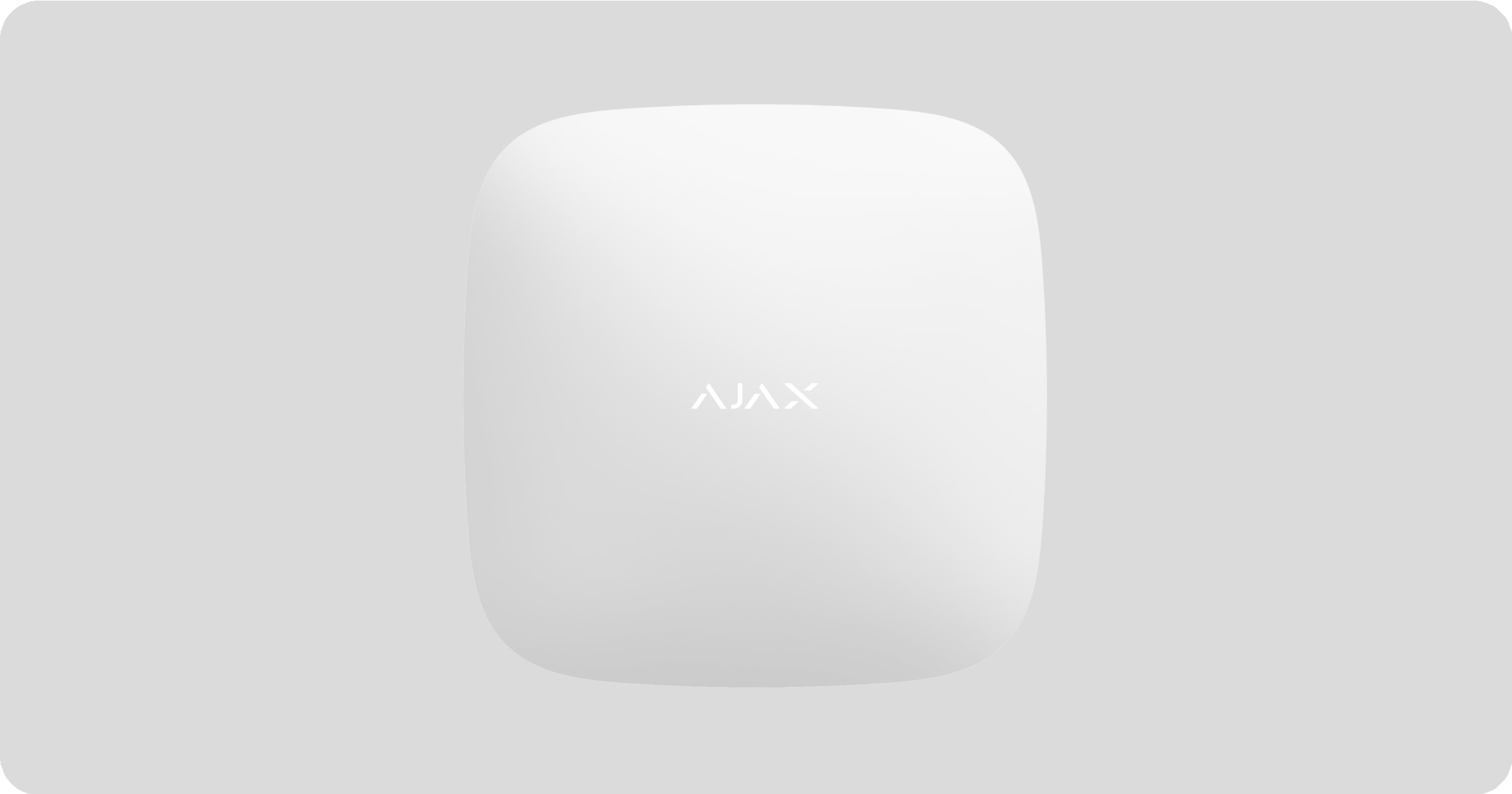
Hub 2 Plus , Ajax sistemindeki, bağlı tüm cihazların çalışmasını kontrol eden, kullanıcı ve güvenlik şirketi ile etkileşime giren merkezi bir cihazdır.
Merkez, kapıların açılmasını, pencerelerin kırılmasını, yangın veya su baskını tehditlerini rapor ediyor ve senaryoları kullanarak rutin eylemleri otomatikleştiriyor.
Dışarıdan birinin güvenli odaya girmesi durumunda Hub 2 Plus, MotionCam /
MotionCam Outdoor hareket dedektörlerinden fotoğraflar gönderecek ve bir güvenlik şirketi devriyesine haber verecektir.
Hub 2 Plus merkezi ünitesi yalnızca iç mekana kurulmalıdır.
Hub 2 Plus'ın Ajax Bulut hizmetine bağlanmak için İnternet erişimine ihtiyacı vardır. Merkezi ünite internete Ethernet, Wi-Fi ve iki SIM kart (2G/3G/4G) aracılığıyla bağlanır.
Ajax uygulamaları aracılığıyla sistemi yapılandırmak ve yönetmek, alarmlar ve olaylarla ilgili bildirimleri iletmek ve ayrıca
OS Malevich'i güncellemek için Ajax Cloud'a bağlanmak gereklidir . Ajax Cloud'daki tüm veriler çok düzeyli koruma altında saklanır, şifreli bir kanal aracılığıyla hub ile bilgi alışverişi yapılır.
Ajax Cloud ile daha güvenilir bir bağlantı sağlamak ve telekom operatörlerinin işlerindeki kesintilere karşı güvenlik sağlamak için tüm iletişim kanallarını bağlayın.
Güvenlik sistemini yönetebilir ve iOS, Android, macOS ve Windows
uygulamaları aracılığıyla alarmlara ve bildirimlere hızla yanıt verebilirsiniz. Sistem, hangi olayları ve kullanıcıya nasıl bildirimde bulunacağınızı seçmenize olanak tanır: anlık bildirimler, SMS veya çağrı yoluyla.
.
İOS'ta anlık bildirimler nasıl ayarlanır
Android'de push bildirimleri nasıl kurulur
Sistem bir güvenlik şirketine bağlıysa olaylar ve alarmlar doğrudan ve/veya Ajax
Hub 2 Plus merkezi ünitesini satın alın
Fonksiyonel öğeler
1.LED göstergeli Ajax logosu
2.SmartBracket montaj paneli. Açmak için kuvvetle aşağı kaydırın
Göbeğin sökülmeye çalışılması durumunda kurcalamayı harekete geçirmek için delikli parça gereklidir. Onu kırmayın.
4.Ethernet kablosu soketi
.Çalışma prensibi
Hub,
Jeweller şifreli protokolü aracılığıyla bağlı cihazlarla iletişim kurarak
güvenlik sisteminin çalışmasını izler . İletişim aralığı engeller olmadan (örneğin duvarlar, kapılar, katlar arası yapılar) 2000 m'ye kadardır. Dedektörün
tetiklenmesi durumunda sistem 0,15 saniye içinde alarm vererek sirenleri çalıştırır ve güvenlik teşkilatının merkezi izleme istasyonuna ve kullanıcılara bildirimde bulunur.
Çalışma frekanslarında parazit olması veya karıştırmaya çalışılması durumunda Ajax, serbest radyo frekansına geçerek güvenlik organizasyonunun merkezi izleme istasyonuna ve sistem kullanıcılarına bildirimler gönderir.
Kablosuz güvenlik sisteminin sıkışması nedir ve buna nasıl direnilir?
Hub 2 Plus, izinsiz girişe, yangına ve su baskınına karşı koruma sağlamanın yanı sıra elektrikli cihazları senaryolara göre otomatik olarak veya bir uygulamadan manuel olarak kontrol eden 200'e kadar Ajax cihazını bağlı olarak destekler.
MotionCam /
MotionCam Dış Mekan hareket dedektöründen fotoğraf
göndermek için ayrı bir Wings radyo protokolü ve özel bir anten kullanılır. Bu, dengesiz bir sinyal seviyesi ve iletişim kesintileri durumunda bile görsel alarm doğrulamasının sağlanmasını sağlar.
Kuyumcu cihazlarının listesi
Hub 2 Plus, gerçek zamanlı işletim sistemi OS Malevich altında çalışıyor. Benzer işletim sistemi uzay aracı sistemlerini, balistik füzeleri ve araba frenlerini kontrol eder.
OS Malevich, kullanıcı müdahalesi olmadan hava yoluyla otomatik olarak güncellenerek güvenlik sisteminin yeteneklerini genişletir .
Güvenlik sistemini otomatikleştirmek ve rutin eylemlerin sayısını azaltmak için
senaryoları kullanın . Bir alarma, sıcaklık değişimine, Düğmeye basılmasına veya programa göre güvenlik programını, otomasyon cihazlarının (
Röle ,
Duvar Anahtarı veya
Soket ) program eylemlerini ayarlayın . Ajax uygulamasında uzaktan bir senaryo oluşturulabilir.
Ajax sisteminde senaryo nasıl oluşturulur ve yapılandırılır
LED göstergesi
.
00:00
00:06
Hub LED'inde sistem durumunu veya meydana gelen olayları gösteren bir
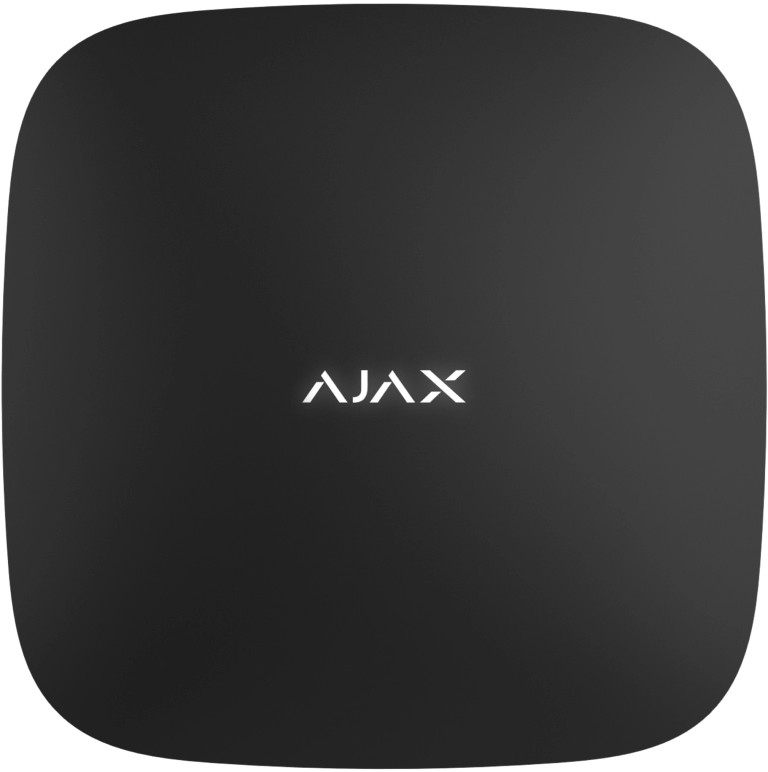
.gösterge listesi bulunur. Hub'ın ön tarafındaki Ajax logosu, duruma bağlı olarak kırmızı, beyaz, mor, sarı, mavi veya yeşil renkte yanabilir.
| .
.
.
.
.
Beyaz yanar. |
.
.
.
.
İki iletişim kanalı bağlı: Ethernet ve SIM kart. |
Harici güç kaynağı kapalıysa gösterge her 10 saniyede bir yanıp söner.
.
Güç kaybından sonra hub hemen yanmayacaktır ancak 180 saniye sonra yanıp sönmeye başlayacaktır. |
| .
.
.
.
.
Yeşil yanar. |
.
.
.
.
Bir iletişim kanalı bağlı: Ethernet veya SIM kart. |
Harici güç kaynağı kapalıysa gösterge her 10 saniyede bir yanıp söner.
.
Güç kaybından sonra hub hemen yanmayacaktır ancak 180 saniye sonra yanıp sönmeye başlayacaktır. |
| .
.
.
.
.
Kırmızı yanar.
.
.
.
.
.
.
. |
.
.
.
Hub internete bağlı değil veya Ajax Bulut hizmetiyle bağlantı yok. |
Harici güç kaynağı kapalıysa gösterge her 10 saniyede bir yanıp söner.
.
Güç kaybından sonra hub hemen yanmayacaktır ancak 180 saniye sonra yanıp sönmeye başlayacaktır. |
| .
Güç kaybından 180 saniye sonra yanar, ardından her 10 saniyede bir yanıp söner. |
.
.
Harici güç kaynağının bağlantısı kesildi. |
.
.
LED gösterge rengi bağlı iletişim kanalı sayısına bağlıdır. |
| .
Kırmızı renkte yanıp söner. |
Hub fabrika ayarlarına sıfırlanır. |
. |
Hub'ınızın farklı göstergeleri varsa lütfen
Teknik Desteğimizle iletişime geçin . Onlar sana yardım edecek.
Endikasyonlara erişim
Hub kullanıcıları aşağıdakileri yaptıktan sonra Uyarılar ve Arızalar göstergesini görebilir:
Ajax tuş takımını kullanarak sistemi devreye alın/devre dışı bırakın.
Tuş takımına doğru kullanıcı kimliğini veya kişisel kodu girin ve daha önce gerçekleştirilmiş olan bir işlemi gerçekleştirin (örneğin, sistemin devre dışı bırakılması ve tuş takımı üzerindeki devre dışı bırakma düğmesine
basılması).
Sistemi devreye almak/devre dışı bırakmak veya Gece Modunu
etkinleştirmek için SpaceControl düğmesine basın .
Ajax uygulamalarını kullanarak sistemi devreye alın/devre dışı bırakın.
Tüm kullanıcılar Değişen hub'ın durum göstergesini görebilir .
İngiliz Diskosu
.
İşlev, PRO uygulamasındaki hub ayarlarında etkinleştirilir (Hub → Ayarlar →
Hizmetler → LED göstergesi).
Gösterge, donanım yazılımı sürümü OS Malevich 2.14 veya daha yüksek olan hub'lar için
ve aşağıdaki veya daha yüksek sürümlere sahip uygulamalarda mevcuttur:
Ajax PRO: iOS için Mühendisler Aracı 2.22.2 Ajax PRO: Android için Mühendisler Aracı 2.25.2 MacOS için Ajax PRO Masaüstü 3.5.2
Windows için Ajax PRO Masaüstü 3.5.2
| Endikasyon |
Etkinlik |
Not |
| Hub'ın durumunu değiştirme |
| .
Beyaz LED saniyede bir kez yanıp söner. |
.
İki Aşamalı Kurma veya
Ayrılırken Gecikme . |
Cihazlardan biri İki Aşamalı Kurma veya Ayrılırken Gecikme gerçekleştiriyor . |
| Yeşil LED saniyede bir kez |
Giriş göstergesi. |
Cihazlardan biri Girişte |
.
| yanıp söner. |
. |
Gecikme gerçekleştiriyor . |
| .
Beyaz LED 2 saniye süreyle yanar. |
.
.
Kurma tamamlandı. |
Hub (veya gruplardan biri) durumunu Silahsız'dan
Silahlı'ya değiştiriyor. |
| .
Yeşil LED 2 saniye süreyle yanar. |
.
Silahsızlandırma tamamlandı. |
Merkez (veya gruplardan biri) durumunu Silahlı'dan Silahsız'a değiştiriyor. |
| Uyarılar ve Arızalar |
| .
.
.
.
.
.
.
.
.
Kırmızı ve mor LED 5 saniye boyunca sırayla yanıp söner.
.
.
.
.
.
.
.
.
.
. |
.
.
.
.
.
.
.
.
.
Onaylanmış bekleme alarmı. |
Onaylanmış bir bekleme alarmından sonra
kurtarılmamış bir durum var.
.
.
.
Gösterge yalnızca ayarlarda
onaylanan bekletme alarmından sonra geri yükleme etkinleştirildiğinde görüntülenir. |
| .
.
.
.
.
.
.
.
.
.
.
.
Kırmızı LED 5 saniye süreyle yanar. |
.
.
.
.
.
.
.
.
.
.
.
.
.
Bekleme alarmı. |
Durdurma alarmından sonra kurtarılmamış bir durum var.
.
.
.
Onaylanmış bir bekleme alarmı durumu varsa gösterge
görüntülenmez.
.
.
.
.
Gösterge yalnızca ayarlarda Durdurma alarmından sonra geri yükleme etkinleştirildiğinde görüntülenir. |
| .
.
.
.
.
.
.
Kırmızı LED yanıp sönüyor. |
.
.
.
.
.
Yanıp sönme sayısı, bekletme alarmını üreten ilk bekletme cihazının (Çift Düğme) Cihaz Numarasına eşittir. |
Onaylanmış veya onaylanmamış bekleme alarmından sonra
kurtarılmamış bir durum var:
.
.
Tek bekleme alarmı
.
veya
.
.
Onaylanmış bekleme alarmı |
| . |
. |
Onaylanan izinsiz giriş |
| . |
. |
alarmından sonra |
| . |
. |
kurtarılmamış bir durum var. |
| .
.
.
Sarı ve mor LED 5 saniye
boyunca sırayla yanıp söner.
.
.
.
.
.
.
.
.
.
.
. |
.
.
.
.
Onaylanmış izinsiz giriş alarmı. |
.
Gösterge yalnızca ayarlarda
onaylanan izinsiz giriş alarmından sonra geri
yükleme etkinleştirildiğinde görüntülenir. |

| . |
. |
İzinsiz giriş alarmından sonra |
| . |
. |
kurtarılmamış bir durum var. |
| . |
. |
.
Onaylanmış bir izinsiz giriş alarm durumu varsa gösterge görüntülenmez. |
| Sarı LED 5 saniye süreyle yanar. |
.
İzinsiz giriş alarmı. |
. |
| . |
. |
Gösterge yalnızca ayarlarda İzinsiz giriş alarmından sonra geri
yükleme etkinleştirildiğinde görüntülenir. |
| .
.
.
.
.
.
.
.
.
Sarı LED yanıp sönüyor. |
.
.
.
 .
.
Yanıp sönme sayısı, izinsiz giriş alarmını ilk oluşturan Cihaz Numarasına eşittir. .
.
Yanıp sönme sayısı, izinsiz giriş alarmını ilk oluşturan Cihaz Numarasına eşittir. |
Onaylanmış veya onaylanmamış izinsiz giriş alarmından sonra
kurtarılmamış bir durum var:
.
Tekli izinsiz giriş alarmı
.
veya
.
.
Onaylanmış izinsiz giriş alarmı |
.
| . |
. |
Cihazlardan herhangi birinde |
| . |
. |
veya hub'da kurtarılmamış bir |
| . |
. |
kurcalama durumu veya açık |
| . |
. |
bir kapak var. |
| .
.
Kırmızı ve mavi LED 5 saniye boyunca sırayla yanıp söner. |
.
.
.
Kapak açıklığı. |
.
Gösterge yalnızca ayarlarda Kapak açıldıktan sonra restorasyon açıksa görüntülenir. |
| . |
. |
Geri yüklenmemiş bir arıza |
| . |
. |
durumu var veya herhangi bir |
| . |
. |
cihazda veya hub'da arıza var. |
| .
.
.
.
.
.
.
.
.
Sarı ve mavi LED 5 saniye
boyunca sırayla yanıp söner. |
.
.
.
.
.
.
.
Diğer arızalar. |
.
Gösterge yalnızca ayarlarda Arızalardan sonra onarma etkinleştirildiğinde görüntülenir. |
| . |
. |
.
Şu anda Ajax uygulamalarında hatalardan
sonra geri
yükleme özelliği mevcut değildir. |
| . |
. |
Cihazlardan biri kalıcı olarak |
| Koyu mavi LED 5 saniye
süreyle yanar. |
Kalıcı devre dışı bırakma. |
devre dışı bırakıldı veya kapak
durumu bildirimleri devre dışı |
| . |
. |
bırakıldı. |
| .
Mavi LED 5 saniye süreyle yanar. |
.
.
Otomatik devre dışı bırakma. |
Cihazlardan biri, açılma
zamanlayıcısı veya algılama sayısına göre otomatik olarak devre dışı bırakılır. |
.
Sistemde hiçbir şey olmadığında (alarm yok, arıza yok, kapak açılıyor vs.), LED iki hub durumunu görüntüler:
Devrede/kısmen devrede veya Gece Modu etkin — LED beyaz renkte yanar.
Devre dışı — LED yeşil renkte yanar.
OS Malevich 2.15.2 ve üzeri donanım yazılımına sahip hub'larda LED, Devrede/kısmen devrede veya Gece Moduna ayarlandığında yeşil renkte yanar .
.Uyarı göstergesi


Sistem devre dışıysa ve tablodaki göstergelerden herhangi biri mevcutsa sarı LED saniyede bir yanıp söner.
Sistemde birden fazla durum mevcutsa göstergeler, tabloda gösterilen sırayla tek tek görüntülenir.
Ajax hesabı
Güvenlik sistemi Ajax uygulamaları aracılığıyla yapılandırılır ve kontrol edilir .
Ajax uygulamaları iOS, Android, macOS ve Windows'ta profesyonellerin ve kullanıcıların kullanımına açıktır.
Ajax sistemi kullanıcılarının ayarları ve bağlı cihazların parametreleri, hub'da yerel olarak depolanır ve onunla ayrılmaz bir şekilde bağlantılıdır. Hub yöneticisini değiştirmek, bağlı cihazların ayarlarını sıfırlamaz.
Sistemi yapılandırmak için Ajax uygulamasını yükleyin ve
bir hesap oluşturun . Yalnızca bir Ajax hesabı oluşturmak için bir telefon numarası ve e-posta adresi kullanılabilir. Her hub için yeni bir hesap oluşturmaya gerek yoktur; bir hesap
birden fazla hub'ı yönetebilir.
Hesabınız iki rolü birleştirebilir: bir hub'ın yöneticisi ve başka bir hub'ın kullanıcısı.
Güvenlik gereksinimleri
.
Hub 2 Plus'ı kurarken ve kullanırken, elektrikli cihazların kullanımına ilişkin genel elektrik güvenliği düzenlemelerine ve ayrıca elektrik güvenliğine ilişkin
düzenleyici yasal düzenlemelerin gerekliliklerine kesinlikle uyun.
.
Cihazın voltaj altında sökülmesi kesinlikle yasaktır. Ayrıca cihazı hasarlı bir güç kablosuyla kullanmayın.
.
.
.Ağa bağlanma
1.SmartBracket montaj panelini kuvvetlice aşağı kaydırarak çıkarın. Delikli parçaya zarar vermekten kaçının; göbeğin sökülmesi durumunda
kurcalamanın etkinleştirilmesi için bu çok önemlidir.
2.Güç kaynağı ve Ethernet kablolarını uygun yuvalara bağlayın, SIM kartlarını takın.
3, 4 — Mikro SIM kartları takmak için yuvalar
3.Ajax logosu yanana kadar güç düğmesini 3 saniye basılı tutun. Hub'ın en son ürün yazılımına yükseltilmesi ve İnternet'e bağlanması yaklaşık 2 dakika sürer. Yeşil veya beyaz logo rengi, hub'ın çalıştığını ve Ajax Cloud'a bağlı olduğunu gösterir.

.

.
.
.
.
Ethernet bağlantısı otomatik olarak kurulmazsa, proxy ve MAC adresi filtrelemesini devre dışı bırakın ve yönlendirici ayarlarında DHCP'yi etkinleştirin. Hub otomatik olarak bir IP adresi alacaktır. Bundan sonra Ajax uygulamasında hub'ın statik IP adresini ayarlayabileceksiniz.
4.Hücresel şebekeye bağlanmak için, PIN kodu isteği devre dışı bırakılmış bir mikro SIM karta (cep telefonu kullanarak devre dışı bırakabilirsiniz) ve hesabınızda operatörünüzün tarifeleri üzerinden hizmetler için ödeme yapmaya yetecek miktarda bir miktara ihtiyacınız vardır. Hub hücresel ağa bağlanmıyorsa ağ parametrelerini yapılandırmak için Ethernet'i kullanın:
dolaşım, APN erişim noktası, kullanıcı adı ve parola. Bu seçenekleri
öğrenmek için destek almak üzere telekom operatörünüzle iletişime geçin.
Ajax uygulamasına hub ekleme
1..Hub'ı açın ve logo yeşil veya beyaz yanana kadar bekleyin.
.
2.Ajax uygulamasını açın. Ajax uygulamasının yeteneklerini tam olarak kullanmak ve alarmlar veya olaylarla ilgili uyarıları kaçırmamak için istenen sistem işlevlerine erişim verin .
İOS'ta bildirimler nasıl ayarlanır
Android'de bildirimler nasıl ayarlanır
.
3.Hub ekle menüsünü açın Kayıt yöntemini seçin: manuel veya adım adım rehberlik. Sistemi ilk kez kuruyorsanız adım adım yönlendirmeyi kullanın.
.
4.Hub'ın adını belirtin ve SmartBracket montaj panelinin altında bulunan QR kodunu tarayın veya manuel olarak girin.
.
5..Hub eklenene kadar bekleyin. Bağlı hub, Cihazlar sekmesinde görüntülenecektir
![]()
.
Hesabınıza bir hub ekledikten sonra cihazın yöneticisi olursunuz. Yöneticiler diğer kullanıcıları güvenlik sistemine davet edebilir ve haklarını belirleyebilir. Hub 2 Plus merkezi ünitesinde 200'e kadar kullanıcı bulunabilir.
.
Yöneticinin değiştirilmesi veya kaldırılması, hub'ın veya bağlı cihazların ayarlarını sıfırlamaz.
Hub'da zaten kullanıcılar varsa, hub yöneticisi, tüm haklara sahip PRO veya seçilen hub'ın bakımını yapan kurulum şirketi hesabınızı ekleyebilir. Hub'ın zaten başka bir hesaba
eklendiğine dair bir bildirim alacaksınız. Hub'da kimin yönetici haklarına sahip olduğunu belirlemek için
Teknik Destek ile iletişime geçin .
Ajax sistemi kullanıcı hakları
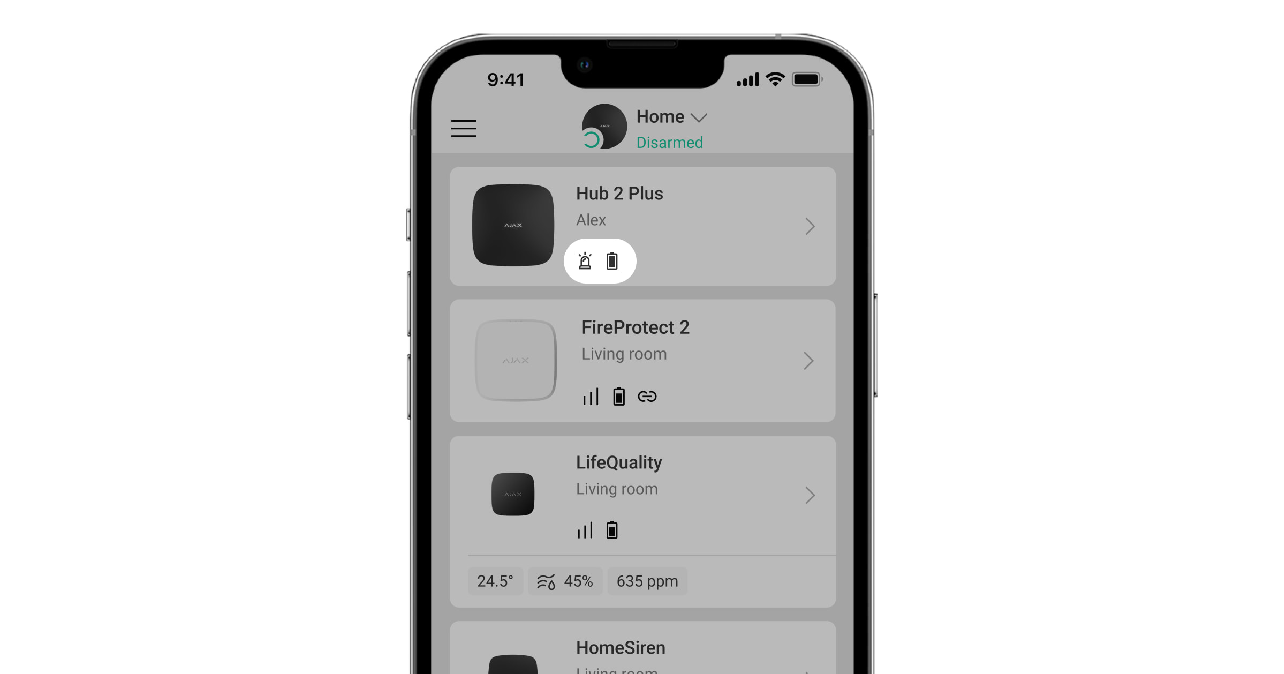
Merkez simgeleri
.
![]()
Simgeler Hub 2 Plus durumlarından bazılarını görüntüler. Bunları Ajax uygulamasında Cihazlar menüsünde görebilirsiniz.
![]()
.
.
.
| . |
. |
. |
| Simgeler |
![]() Anl Anl |
am |
. |
| . |
.
![]() |
2G bağlı |
.
![]() |
3G bağlı |
.
![]() |
LTE bağlandı |
| .
. |
SIM kart takılı değil |
| .
. |
.
SIM kart arızalı veya üzerinde PIN kodu var |
.
![]() |
.
Hub 2 Plus pil şarj düzeyi. %5'lik artışlarla görüntülenir |
.
![]() |
.
Hub 2 Plus arızası tespit edildi. Liste, merkez durumları listesinde mevcuttur |
.
![]() |
Merkez, güvenlik organizasyonunun merkezi izleme istasyonuna doğrudan bağlıdır |
| .
. |
Hub'ın güvenlik organizasyonunun merkezi izleme istasyonuyla doğrudan bağlantı yoluyla bağlantısı kesildi |
Merkez durumları
.
Eyaletler Ajax uygulamasında bulunabilir :
.
.
1.Cihazlar sekmesine gidin
![]()
.
.
2.Listeden Hub 2 Plus'ı seçin.
| Parametre |
Anlam |
| .
.
.
Arıza |
.
Tıklamak![]() Hub 2 Plus arızalarının listesini açmak için.
.
Alan yalnızca bir arıza tespit edildiğinde görünür Hub 2 Plus arızalarının listesini açmak için.
.
Alan yalnızca bir arıza tespit edildiğinde görünür |
| .
.
.
Hücresel Sinyal Gücü
.
.
.
. |
.
Aktif SIM kart için mobil ağın sinyal gücünü
gösterir. Hub'ın sinyal gücünün 2-3 bar olduğu yerlere kurulmasını öneririz. Sinyal gücü zayıfsa hub, bir olay veya alarm hakkında arama yapamayacak veya SMS gönderemeyecektir. |
| . |
. |
. |
![]() .
.
Pil şarjı
.
.
Pil şarjı |
Cihazın |
pil se |
viyesi. Yüzde olarak görüntülenir |
| .
Ajax uygulamalarında pil şarjı nasıl görüntülenir? |
| .
.
.
.
.
.
Kapak |
Hub'ın sökülmesine yanıt veren kurcalamanın durumu:
.
Kapalı — hazne kapağı kapalı
.
Açıldı — göbek SmartBracket tutucusundan çıkarıldı
.
Tamper nedir? |
| .
.
.
Harici güç |
Harici güç kaynağı bağlantı durumu:
.
.
Bağlandı — hub harici güç kaynağına bağlı
.
Bağlantı kesildi — harici güç kaynağı yok |
Hub ile Ajax Cloud arasındaki bağlantı durumu:
.
.
Bağlantı
Çevrimiçi — hub Ajax Cloud'a bağlı
.
Çevrimdışı — hub Ajax Cloud'a bağlı değil
.
.
Mobil İnternete hub bağlantı durumu:
.
.
Bağlı — hub, mobil İnternet aracılığıyla Ajax Cloud'a bağlı
.
.
Hücresel veri
Bağlantı Kesildi — hub, mobil İnternet aracılığıyla Ajax Cloud'a bağlı değil
.
Hub'ın hesabında yeterli para varsa veya bonus SMS/çağrılar varsa, bu alanda Bağlı değil durumu görüntülense bile arama yapabilecek ve SMS mesajı gönderebilecektir.
Aktif SIM
Aktif SIM kartı görüntüler: SIM kart 1 veya SIM kart 2
.
.
SIM1
İlk yuvaya takılan SIM kartın numarası. Numarayı tıklayarak kopyalayın
.
.
SIM2

İkinci yuvaya takılan SIM kartın numarası. Numarayı tıklayarak kopyalayın
.
Hub'ın Wi-Fi üzerinden internet bağlantı durumu.
.
Wifi
Daha fazla güvenilirlik için hub'ın sinyal gücünün 2-3 bar olduğu yerlere kurulması önerilir.
.
.
Hub'ın Ethernet üzerinden internet bağlantı durumu:
.
.
ethernet
Bağlı — hub, Ethernet aracılığıyla Ajax Cloud'a bağlı
.
Bağlantı Kesildi — hub, Ethernet aracılığıyla Ajax Cloud'a bağlı değil
.
.
Ortalama Gürültü (dBm)

.
Hub kurulum sahasındaki gürültü gücü seviyesi. İlk iki değer Kuyumcu frekanslarındaki seviyeyi, üçüncüsü ise Wings frekanslarındaki seviyeyi
gösterir.
.

Bağlantı Kesildi — Hub, güvenlik organizasyonunun merkezi izleme istasyonuna doğrudan bağlı değil
.
Bu alan görüntüleniyorsa, güvenlik şirketi olayları ve güvenlik sistemi alarmlarını almak için doğrudan bağlantı kullanıyor demektir

.
Kabul edilebilir değer -80 dBm veya daha
düşüktür
Firmware sürümü. Uzaktan güncellenebilir
Kimlik/seri numarası. Ayrıca cihaz kutusunda, cihaz devre kartında ve SmartBracket panelinin altındaki QR kodunda bulunur
İD
Firmware
Donanım Sürümü. Güncellenemiyor
Donanım Sürümü
Hub model adı
Merkez modeli
Doğrudan bağlantı nedir?
Bağlı — hub, güvenlik organizasyonunun merkezi izleme istasyonuna doğrudan
bağlıdır
Hub'ın güvenlik organizasyonunun merkezi
izleme istasyonuna doğrudan bağlantı durumu:
İzleme İstasyonu
Odalar
.
Bir dedektörü veya cihazı bir hub'a bağlamadan önce en az bir oda oluşturun. Odalar, dedektör ve cihazların gruplandırılmasının yanı sıra bildirimlerin bilgi içeriğinin artırılması amacıyla da kullanılmaktadır. Güvenlik sisteminin olay veya alarm metninde cihazın ve odanın adı görüntülenecektir.
Ajax uygulamasında bir oda oluşturmak için:
.
.
1.Odalar sekmesine gidin
![]()
.
.
.
3..Odaya bir ad atayın ve isteğe bağlı olarak fotoğraf ekleyin veya fotoğraf çekin: listede gerekli odayı hızlı bir şekilde bulmanıza yardımcı olur.
Odayı silmek veya avatarını ya da adını değiştirmek için tuşuna basarak Oda ayarlarına gidin.
![]()
.
Dedektörlerin ve cihazların bağlantısı
Hub, uartBridge ve
ocBridge Plus entegrasyon modüllerini desteklemez .
Adım adım kılavuzu kullanarak hesabınıza bir hub eklerken, cihazları hub'a bağlamanız istenecektir. Ancak daha sonra reddedebilir ve bu adıma geri dönebilirsiniz.
Ajax uygulamasında hub'a bir cihaz eklemek için:
1..Odayı açın ve Cihaz ekle 'yi seçin .
.
2.Cihaza bir ad verin, QR kodunu tarayın (veya manuel olarak girin), bir grup seçin (grup modu etkinse).
.
3.Ekle'ye tıklayın ; cihaz eklemek için geri sayım başlayacaktır.
.
4.Cihazı bağlamak için uygulamadaki talimatları izleyin.
.
.
Hub'a bağlanabilmek için cihazın hub'ın radyo iletişim aralığında (aynı korunan nesnede) bulunması gerektiğini lütfen unutmayın.
.
.
Merkez ayarları
.
Ayarlar Ajax uygulamasında değiştirilebilir :
1.Cihazlar sekmesine gidin
![]()
.
.
2.Listeden Hub 2 Plus'ı seçin.
.
3.Simgeye tıklayarak Ayarlar'a gidin
![]()
.
Ayarları değiştirdikten sonra kaydetmek için Geri düğmesine basmanız gerektiğini unutmayın.
![]()
avatar
Avatar, Ajax sistemi için özelleştirilmiş bir başlık resmidir. Hub seçim menüsünde görüntülenir ve gerekli nesnenin tanımlanmasına yardımcı olur.
.
Bir avatarı değiştirmek veya ayarlamak için kamera simgesine tıklayın ve istediğiniz resmi ayarlayın.
![]()
Merkez adı
Merkez adı . SMS ve anlık bildirim metninde görüntülenir. Ad en fazla 12 Kiril karakteri veya en fazla 24 Latin karakteri içerebilir.
Bunu değiştirmek için kalem simgesine tıklayın ve istediğiniz hub adını girin.
Kullanıcılar
Bu ayarlar kategorisinde kullanıcıları davet edebilir ve silebilir, haklarını düzenleyebilir ve güvenlik sisteminin olayları ve alarmları kullanıcılara nasıl bildireceğini tanımlayabilirsiniz.
.
Ajax sistemi kullanıcılara alarmları nasıl bildirir?
Hub'a yeni kullanıcılar nasıl eklenir?
Belirli bir kullanıcının ayarlarını değiştirmek için aktif kullanıcılar listesinde kullanıcının kullanıcı adına tıklayın.
Kullanıcı ayarları
.
Kullanıcı Rolü — sistem yönetimine erişim düzeyinin seçilmesi ve yapılandırılması: Yönetici veya Kullanıcı.
Daha fazla bilgi edin
Gizlilik Ayarları Yönetimi — etkinleştirildiğinde kullanıcı, fotoğraf doğrulama ve İsteğe Bağlı Fotoğraf ve Senaryoya Göre Fotoğraf işlevleri desteğiyle diğer kullanıcıların güvenlik kameralarına, DVR'lere, dedektörlere erişimini kontrol edebilir.
.
İzinler — bu ayar aşağıdakileri yönetmek için seçici olarak erişim vermenizi sağlar:
.
Sistem güvenlik modları.
.
Ajax uygulamasında panik düğmesine basmak.
.
Otomasyon cihazları .
.
Zil özelliği .
Mahremiyet
Kategori, gizlilik ayarlarını yönetme hakkına sahip olan kullanıcılar için mevcuttur. Ayarlar,
Talep Üzerine Fotoğraf ve
Senaryoya Göre Fotoğraf işlevlerini destekleyen fotoğraf doğrulamalı dedektörler ve sisteme
entegre güvenlik kameraları ve DVR'ler için geçerlidir. Bu ayarlar kategorisinde bu işlevleri etkinleştirebilir ve diğer kullanıcıların dedektörlere ve fotoğraflara erişimini yönetebilirsiniz.
.
Genel Gizlilik Ayarları
.
İstek Üzerine Fotoğraflara İzin Ver — Bu ayar, hub'a bağlı dedektörler
kullanılarak isteğe bağlı fotoğraf çekilmesine izin verilip verilmeyeceğini belirler.
.
İzinler
.
Kullanıcılar — sistem kullanıcıları için fotoğraf doğrulamalı dedektörlere, gözetleme kameralarına ve DVR'lere erişim seviyelerinin ayarlanması.
.
Kurulumcular — fotoğraf doğrulamalı dedektörlere, güvenlik kameralarına ve profesyonel kurulumcular için DVR'lara erişim seviyelerini ayarlama.
Alarm Senaryoları
.
Senaryoya Göre Fotoğraflara İzin Ver — Bu ayar, fotoğraf doğrulamalı dedektörlerin, bağlı cihazların alarmı durumunda fotoğraf çekip
çekemeyeceğini belirler.
.
Alarm Senaryoları Koşulları — önceden oluşturulmuş senaryolara yönelik ayar; Alarm durumunda fotoğraf çekim koşullarını belirler.
![]()
ethernet
Ethernet — kablolu İnternet bağlantısı ayarları.
Ethernet — hub üzerinde Ethernet'i etkinleştirmenizi ve devre dışı bırakmanızı sağlar
.
DHCP / Statik — alınacak hub IP adresi türünün seçimi: dinamik veya statik
.
IP Adresi — hub IP Adresi
Alt ağ maskesi — hub'ın çalıştığı alt ağ maskesi
.
Yönlendirici — hub tarafından kullanılan ağ geçidi
.
DNS — Hub'ın DNS'si
Wifi
Wi-Fi — Wi-Fi İnternet bağlantısı ayarları. Genel liste hub'ın kullanabileceği tüm ağları görüntüler.
Wi-Fi — hub üzerinde Wi-Fi'yi etkinleştirmenizi ve devre dışı
bırakmanızı sağlar. [i] tuşuna bastıktan sonra ağ ayarları açılır:
DHCP / Statik — alınacak hub IP adresi türünün seçimi: dinamik veya statik
IP Adresi — hub IP Adresi
Alt ağ maskesi — hub'ın çalıştığı alt ağ maskesi

.
Yönlendirici — hub tarafından kullanılan ağ geçidi
.
DNS — Hub'ın DNS'si
.
Bu ağı unutun — tuşuna bastıktan sonra hub ağ ayarlarını siler ve artık ağa bağlanmaz
![]()
Hücresel
Hücresel — hücresel iletişimi etkinleştirme/devre dışı bırakma, bağlantıları yapılandırma ve hesabı kontrol etme.
.
Hücresel Veri — hub'daki SIM kartlarını devre dışı bırakır ve etkinleştirir
.
Dolaşım — etkinleştirilirse hub'a takılı SIM kartlar dolaşımda çalışabilir
.
Ağ Kayıt Hatasını Yoksay — bu ayar etkinleştirildiğinde, hub, SIM kart yoluyla bağlanmaya çalışırken hataları yok sayar. SIM kart ağa
bağlanamıyorsa bu seçeneği etkinleştirin
Operatörle iletişim kontrolünü devre dışı bırakın — bu ayar

..
etkinleştirildiğinde hub, operatör iletişim hatalarını yok sayar. SIM kart ağa bağlanamıyorsa bu seçeneği etkinleştirin
.
SIM kart 1 — takılı SIM kartın numarasını görüntüler. SIM kart ayarlarına gitmek için alana tıklayın
.
SIM kart 2 — takılı SIM kartın numarasını görüntüler. SIM kart ayarlarına gitmek için alana tıklayın
.
SIM kart ayarları
Bağlantı ayarları
APN , Kullanıcı adı ve Şifre — SIM kart aracılığıyla İnternet'e
bağlanmaya yönelik ayarlar. Cep telefonu operatörünüzün ayarlarını öğrenmek için sağlayıcınızın destek servisine başvurun.
.
Hub'da APN ayarları nasıl ayarlanır veya değiştirilir?
Mobil veri kullanımı
Gelen — hub tarafından alınan veri miktarı. KB veya MB olarak görüntülenir.
.
Giden — hub tarafından gönderilen veri miktarı. KB veya MB olarak görüntülenir.
Verilerin hub'da sayıldığını ve operatörünüzün istatistiklerinden farklı olabileceğini unutmayın.
İstatistikleri sıfırla — gelen ve giden trafik istatistiklerini sıfırlar.
Çek dengesi
USSD kodu — bu alana bakiyeyi kontrol etmek için kullanılan kodu
girin. Örneğin *111#. Bundan sonra bir istek göndermek için Bakiyeyi kontrol et'i tıklayın. Sonuç butonun altında görüntülenecektir.
![]()
Coğrafi sınır
Geofence — belirli bir alanı geçerken güvenlik sistemini devreye almak/devre dışı bırakmak için hatırlatıcıları yapılandırma. Kullanıcının konumu akıllı telefonun GPS modülü kullanılarak belirlenir.
Coğrafi çitler nelerdir ve nasıl çalışırlar?
Tuş takımı erişim kodları
Sistemde kayıtlı olmayan kişilerin tuş takımı şifrelerinin ayarlanması.
OS Malevich 2.13.1 güncellemesiyle hub'a bağlı olmayan kişiler için şifre oluşturma özelliğini de ekledik. Bu, örneğin bir temizlik şirketine güvenlik yönetimine erişim sağlamak için uygundur. Erişim kodunu bildiğinizden, sistemi devreye almak veya devre dışı bırakmak için
Ajax tuş takımına
girmeniz yeterlidir .
Sistemde kayıtlı olmayan bir kişiye erişim kodu ayarlamak için
.
2.Kullanıcı Adı ve Erişim Kodunu ayarlayın .
.
Bir zorlama kodu ayarlamak, erişim kodunu değiştirmek, gruplara erişim ayarlarını, Gece modunu, kod kimliğini değiştirmek, bu kodu geçici olarak devre dışı bırakmak veya silmek istiyorsanız listeden seçin ve değişiklik yapın.
Oluşturulan erişim kodları hub'a bağlı tüm tuş takımları için geçerlidir. Hub 2 Plus, 99'a kadar erişim kodunu destekler.
Tuş Takımındaki erişim kodlarıyla güvenlik nasıl yönetilir?
KeyPad Plus'ta erişim kodlarıyla güvenlik nasıl yönetilir?
KeyPad Fibra'da erişim kodlarıyla güvenlik nasıl yönetilir?
Gruplar
Gruplar — grup modu yapılandırması. Bu şunları yapmanızı sağlar:
Ayrı tesisler veya dedektör grupları için güvenlik modlarını yönetin. Örneğin, temizlikçi mutfakta çalışırken ofis silahlıdır.
Güvenlik modlarının kontrolüne erişimi sınırlayın.
Örneğin pazarlama departmanı çalışanlarının hukuk bürosuna erişimi yoktur.
Ajax sisteminde grup modu nasıl etkinleştirilir ve yapılandırılır
![]()
Güvenlik Programı
Güvenlik Programı — güvenlik sistemini programa göre devreye alma/devre dışı bırakma.
.
Ajax sisteminde senaryo nasıl oluşturulur ve yapılandırılır
![]()
Algılama Bölgesi Testi
.
Algılama Bölgesi Testi — bağlı dedektörler için algılama bölgesi testini çalıştırma. Test, dedektörlerin alarmları kaydetmesi için yeterli mesafeyi
belirler.
Algılama Bölgesi Testi Nedir?
Kuyumcu
Kuyumcu — hub-dedektör ping aralığını yapılandırma. Ayarlar, hub'ın cihazlarla ne sıklıkta iletişim kuracağını ve bağlantı kaybının ne kadar hızlı algılanacağını belirler.
.
Daha fazla bilgi edin
Dedektör Ping Aralığı — hub tarafından yoklama yapan bağlı cihazların frekansı 12 ila 300 sn (varsayılan olarak 36 sn) aralığında ayarlanır
.
Bağlantı arızasını belirlemek için teslim edilmeyen paketlerin sayısı
— teslim edilmeyen paketlerin sayacı (varsayılan olarak 8 paket).
Hub ile cihaz arasındaki iletişim kaybı nedeniyle alarm verilmeden önceki süre aşağıdaki formülle hesaplanır:
Dedektör Ping Aralığı × Bağlantı arızasını belirlemek için kaçırılan ping sayısı
Daha kısa ping aralığı (saniye cinsinden), hub ile bağlı cihazlar arasındaki olayların daha hızlı iletilmesi anlamına gelir; ancak kısa bir ping aralığı pil ömrünü azaltır. Aynı zamanda ping aralığına bakılmaksızın alarmlar anında iletilir.
.
Ping süresi ve aralığının varsayılan ayarlarının azaltılmasını önermiyoruz.
.
Aralığın maksimum bağlı cihaz sayısını sınırladığını unutmayın:
| Aralık |
Bağlantı sınırı |
| 12 saniye |
39 cihaz |
| 24 saniye |
79 cihaz |
| 36 sn |
119 cihaz |
| 48 saniye |
159 cihaz |
| 72 sn |
200 cihaz |
Ayarlardan bağımsız olarak, hub 10'a kadar bağlı sireni veya maksimum dahili sirene sahip tuş takımını destekler.
Hizmet
Hizmet, bir hub hizmet ayarları grubudur. Bunlar 2 gruba ayrılır: genel ayarlar ve gelişmiş ayarlar.
Genel Ayarlar
Saat dilimi
Hub'ın çalıştığı saat dilimini seçme. Zamanlamaya göre senaryolar için kullanılır. Bu nedenle senaryo oluşturmadan önce doğru saat dilimini ayarlayın.
Senaryolar hakkında daha fazla bilgi edinin
LED Parlaklığı
.
Hub logosu LED arka ışık parlaklığının ayarlanması. 1 ile 10 arasında ayarlayın. Varsayılan değer 10'dur.
.
Firmware Otomatik Güncelleme
.
Otomatik OS Malevich ürün yazılımı güncellemelerini yapılandırma.
Etkinleştirilirse , yeni bir sürüm mevcut olduğunda, sistem
kurulmadığında ve harici güç bağlandığında aygıt yazılımı otomatik olarak güncellenir.
Devre dışı bırakılırsa sistem otomatik olarak güncellenmez. Yeni bir cihaz yazılımı sürümü mevcutsa uygulama, OS Malevich'i
güncellemeyi teklif edecektir.
OS Malevich nasıl güncellenir?
Hub Sistem Günlüğü
Günlükler, sistemin çalışmasıyla ilgili bilgileri içeren dosyalardır. Hata veya arıza durumunda sorunun çözülmesine yardımcı olabilirler.
Bu ayar, hub günlükleri için iletim kanalını seçmenize veya kayıtlarını devre dışı bırakmanıza olanak tanır:
ethernet
Wifi
Devre dışı bırak — günlük kaydı devre dışı bırakılır
Sistemin işleyişinde hata olması durumunda bu bilgiler faydalı olabileceğinden günlüklerin devre dışı bırakılmasını önermiyoruz.
Hata raporu nasıl gönderilir?
Gelişmiş Ayarlar
Gelişmiş hub ayarlarının listesi uygulamanın türüne bağlıdır: standart veya PRO.
| Ajax Güvenlik Sistemi |
Ajax PRO |
| Sunucu Bağlantısı Sesler ve Uyarılar
Yangın Dedektörleri Ayarları Sistem Bütünlüğü Kontrolü |
PD 6662 Ayar Sihirbazı Sunucu Bağlantısı
Sesler ve Uyarılar
Yangın Dedektörleri Ayarları |
Sistem Bütünlüğü Kontrolü
Alarm Onayı Alarm Kurma/Çözme İşleminden
Sonra Geri Yükleme Cihazlar Otomatik Devre Dışı Bırakma LED göstergesi
PD 6662 Ayar Sihirbazı
Sisteminizi İngiliz güvenlik standardı PD 6662:2017'ye uyacak şekilde nasıl ayarlayacağınıza ilişkin adım adım kılavuzu açar.
PD 6662:2017 hakkında daha fazla bilgi edinin
Sistemin PD 6662:2017 ile uyumlu olacak şekilde yapılandırılması
Sunucu Bağlantısı
Menü, hub ile Ajax Bulutu arasındaki iletişime ilişkin ayarları içerir:
Hub-Sunucu Yoklama Aralığı, sn. Hub'dan Ajax Bulut sunucusuna ping gönderme sıklığı. 10 ila 300 sn aralığında ayarlanır. Önerilen varsayılan değer 60 saniyedir.
Sunucu Bağlantı Arızası Alarmının Gecikmesi, sn. Ajax Bulut sunucusu bağlantı kaybıyla ilişkili yanlış alarm riskini azaltmak için bir gecikmedir. 3 başarısız hub-sunucu yoklamasından sonra
etkinleştirilir. Gecikme 30 ila 600 sn aralığında ayarlanır. Önerilen varsayılan değer 300 saniyedir.
Hub ile Ajax Bulut sunucusu arasındaki iletişimin kaybına ilişkin mesaj oluşturma süresi aşağıdaki formül kullanılarak hesaplanır:
(Ping aralığı * 3) + Zaman filtresi
.
Ajax Cloud, varsayılan ayarlarla hub kaybını 8 dakika içinde bildirir:
.
(60 sn * 3) + 300 sn = 8 dk
Sunucu bağlantı kaybı olaylarını alarm olmadan alın . Ajax
uygulamaları hub-sunucu iletişim kaybı hakkında iki şekilde bildirimde bulunabilir: standart anlık bildirim sinyaliyle veya siren sesiyle
(varsayılan olarak etkindir). Seçenek etkin olduğunda bildirim standart bir anlık bildirim sinyaliyle birlikte gelir.
.
Kanallar üzerindeki bağlantı kaybını bildirin . Ajax sistemi, bağlantı kanallarından herhangi biri üzerinden dahi bağlantı koptuğunda hem kullanıcılara hem de güvenlik şirketine bildirimde bulunabilmektedir.
.
Bu menüde sistem tarafından hangi kanalların rapor edileceğine dair
bağlantı kaybının yanı sıra bu tür bildirimlerin gönderilmesindeki gecikmeyi de seçebilirsiniz:
.
ethernet
.
Hücresel
.
Wifi
.
Kayıp Bildirim Gecikmesi, min — iletişim kanallarından biri üzerinden bağlantı kaybı bildirimi gönderilmeden önce geçen gecikme süresi. 3 ila 30 dakika aralığında ayarlayın.
İletişim kanallarından biri üzerinden bağlantı kaybı bildiriminin gönderilme süresi aşağıdaki formülle hesaplanır:
.
(Yoklama aralığı * 4) + Zaman filtresi + Kayıp Bildirimi gecikmesi
.
Sesler ve Uyarılar
.
Menü üç grup ayar içerir: siren aktivasyon parametreleri, siren alarm sonrası göstergesi ve tuş takımı aktivasyon parametreleri ile bip sesi.
.
Siren aktivasyon parametreleri
.
Hub'ın veya herhangi bir dedektörün kapağı açıksa . Etkinleştirilirse, hub'ın, dedektörün veya başka herhangi bir Ajax cihazının gövdesi açıksa hub bağlı
sirenleri etkinleştirir.
.
Uygulama içi panik butonuna basıldığında . İşlev etkinken, Ajax
uygulamasında panik düğmesine basılması durumunda hub bağlı sirenleri
etkinleştirir.
Anahtarlık ayarlarında (Cihazlar → SpaceControl → Ayarlar) SpaceControl anahtarlıktaki panik düğmesine bastığınızda sirenlerin tepkisini devre dışı bırakabilirsiniz. ).
Siren alarm sonrası gösterge ayarları
Bu ayar yalnızca PRO Ajax uygulamalarında kullanılabilir
Siren, LED göstergesi sayesinde silahlı sistemde tetikleme hakkında bilgi verebilir. Bu özellik sayesinde sistem kullanıcıları ve oradan geçen güvenlik şirketlerinin devriyeleri sistemin tetiklendiğini görebilir.
.
HomeSiren'de özellik uygulaması
StreetSiren'de özellik uygulaması
StreetSiren DoubleDeck'te özellik uygulaması
Tuş takımı etkinleştirme parametreleriyle bip sesi
Bu ayar yalnızca PRO Ajax uygulamalarında kullanılabilir
Hub'a bağlı klavyeler, arızaları bildirmek için duyulabilir bir ses çıkaracaktır. Sesli bildirimleri etkinleştirmek için şu geçişleri etkinleştirin: Herhangi bir cihaz çevrimdışıysa ve Herhangi bir cihazın pili zayıfsa .
Arıza ayarlarına ilişkin sesli bildirimler, donanım yazılımı sürümü OS Malevich
2.15 veya üzeri olan tüm hub'lar için mevcuttur.
Arızaların sesli bildirimleri, aşağıdaki donanım yazılımı sürümlerine veya daha yükseğine sahip Ajax tuş takımları tarafından desteklenir:
KeyPad Jeweller için 5.57.1.1 ;
KeyPad Plus Kuyumcu için 5.57.5.0 ;
Tuş Takımı Fibra için 6.57.11.12 .
Yangın Dedektörleri Ayarları
.
Ajax yangın dedektörlerinin ayarlar menüsü . Birbirine Bağlı Yangın Dedektörleri Alarmının yapılandırılmasına izin verir.
Bu özellik, yangın durumunda ses kaynağından 3 metre uzakta en az 85 dB'lik bir uyarı sinyali gücü gerektiren Avrupa yangın standartları
tarafından tavsiye edilmektedir. Böyle bir ses gücü, yangın sırasında mışıl mışıl uyuyan bir insanı bile uyandırır. Ayrıca Ajax uygulaması, Button, KeyPad Plus veya KeyPad kullanılarak tetiklenen yangın dedektörlerini hızlı bir şekilde devre dışı bırakabilirsiniz.
.
Daha fazla bilgi edin
Sistem Bütünlüğü Kontrolü
.
Sistem bütünlüğü kontrolü, devreye almadan önce tüm güvenlik dedektörlerinin ve cihazlarının durumunun kontrol edilmesinden sorumlu bir parametredir. Kontrol varsayılan olarak devre dışıdır.
.
Daha fazla bilgi edin
.
.
Alarm Onayı
Bu ayar yalnızca PRO Ajax uygulamalarında kullanılabilir
Alarm onayı, belirli bir süre içinde birkaç belirli cihazın tetiklenmesi durumunda hub'ın CMS'ye ve sistem kullanıcılarına gönderdiği özel bir
olaydır. Güvenlik şirketi ve polis, yalnızca onaylanmış alarmlara yanıt vererek, yanlış alarmlar nedeniyle yapılan ziyaretlerin sayısını azaltır.
Daha fazla bilgi edin
Alarm Sonrası Onarım
Bu ayar yalnızca PRO Ajax uygulamalarında kullanılabilir
Bu özellik, daha önce bir alarm kaydedilmişse sistemin devreye alınmasına izin vermez. Devreye alma için sistemin yetkili bir kullanıcı veya PRO
kullanıcısı tarafından geri yüklenmesi gerekir. Sistemin geri yüklenmesini gerektiren alarm türleri, işlev yapılandırılırken tanımlanır.
.
İşlev, kullanıcının sistemi yanlış alarm üreten dedektörlerle donattığı durumları ortadan kaldırır.
.
Daha fazla bilgi edin
Kurma/Çözme Süreci
Bu ayar yalnızca PRO Ajax uygulamalarında kullanılabilir
Menü, iki aşamada devreye almanın etkinleştirilmesine ve ayrıca güvenlik sisteminin devre dışı bırakılması işlemi için Alarm İletim Gecikmesinin ayarlanmasına olanak tanır.
.
İki Aşamalı Kurma nedir ve neden gereklidir?
Alarm İletim Gecikmesi nedir ve neden gereklidir?
Cihazların Otomatik Devre Dışı Bırakılması
Bu ayar yalnızca PRO Ajax uygulamalarında kullanılabilir
Ajax sistemi, cihazların alarmlarını veya diğer olaylarını sistemden kaldırmadan yok sayabilir. Belirli ayarlar altında, belirli bir cihazdaki olaylarla ilgili bildirimler CMS ve güvenlik sistemi kullanıcılarına
gönderilmez.
.
İki tür Cihaz Otomatik Devre Dışı Bırakma vardır : zamanlayıcıya ve alarm sayısına göre.
.
Cihazların Otomatik Devre Dışı Bırakılması Nedir?
.
.
Belirli bir cihazı manuel olarak devre dışı bırakmak da mümkündür.
Cihazları manuel olarak devre dışı bırakma hakkında daha fazla bilgiyi
burada bulabilirsiniz .
.
LED Göstergesi
.
Bu ayar yalnızca PRO Ajax uygulamalarında kullanılabilir
Bu menüde hub'ın LED göstergelerinin görüntüleyeceği sistem durumlarını ve olayları seçebilirsiniz. İki fonksiyondan biri seçilebilir:
.
Hub-Sunucu Bağlantısı — hub'ın güç kaynağına ve İnternet'e bağlı olup olmadığını hub'ın LED'leri görüntüler.
.
British Disco — hub'ın LED'leri, sistem uyarıları ve arızaları, güvenlik modu değişikliği ve giriş/çıkış sırasındaki gecikmeler hakkında bilgileri görüntüler.
İşlev, OS Malevich 2.14 veya üzeri donanım yazılımı sürümü için kullanılabilir.
İzleme İstasyonu
İzleme İstasyonu — güvenlik şirketinin merkezi izleme istasyonuna doğrudan bağlantı için ayarlar. Parametreler güvenlik şirketinin mühendisleri tarafından belirlenir. Bu ayarlar olmadan da olayların ve alarmların güvenlik şirketinin merkezi izleme istasyonuna
gönderilebileceğini unutmayın.
“İzleme İstasyonu” sekmesi: nedir bu?
Protokol — doğrudan bağlantı yoluyla güvenlik şirketinin merkezi izleme istasyonuna alarm göndermek için hub tarafından kullanılan
protokolün seçimi. Kullanılabilir protokoller: Ajax Translator (Contact- ID) ve SIA.
.
İsteğe bağlı irtibat kurma . Yalnızca bir olayı iletirken CMS'ye (Merkezi İzleme İstasyonu) bağlanmanız gerekiyorsa bu seçeneği etkinleştirin. Seçenek devre dışı bırakılırsa bağlantı sürekli olarak korunur. Bu seçenek yalnızca SIA protokolü için kullanılabilir.
.
Nesne numarası — izleme istasyonundaki (hub) bir nesnenin numarası.
Birincil IP adresi
IP adresi ve Bağlantı Noktası , olayların ve alarmların gönderildiği
güvenlik şirketi sunucusunun birincil IP adresi ve bağlantı noktasının ayarlarıdır.
.
İkincil IP adresi
IP adresi ve Bağlantı Noktası , olayların ve alarmların gönderildiği
güvenlik şirketi sunucusunun ikincil IP adresi ve bağlantı noktasının ayarlarıdır.
.
Alarm gönderme kanalları
.
Bu menüde alarmların ve olayların güvenlik şirketinin merkezi izleme istasyonuna gönderileceği kanallar seçilir. Hub 2 Plus, Ethernet ,
UMTS/LTE ve Wi-Fi aracılığıyla alarmları ve olayları merkezi izleme
istasyonuna gönderebilir . Tüm iletişim kanallarını aynı anda kullanmanızı öneririz; bu, iletim güvenilirliğini artıracak ve telekom operatörleri
tarafındaki arızalara karşı koruma sağlayacaktır.
Ethernet — Ethernet üzerinden olay ve alarm aktarımına olanak sağlar.
GSM — mobil İnternet üzerinden olay ve alarm iletimini sağlar.
Wi-Fi — Wi-Fi yoluyla olay ve alarm aktarımına olanak sağlar.
Periyodik Test Raporu — etkinleştirilirse, hub, nesne bağlantısının ek izlenmesi için belirli bir periyotta test raporlarını CMS'ye (Merkezi
İzleme İstasyonu) gönderir.
İzleme İstasyonu Ping Aralığı — test mesajlarının gönderilme süresini ayarlar: 1 dakikadan 24 saate kadar.
Şifreleme
SIA protokolündeki olay aktarımı şifreleme ayarları. AES 128 bit şifreleme kullanılmaktadır.
Şifreleme — etkinleştirilirse, merkezi izleme istasyonuna SIA formatında iletilen olaylar ve alarmlar şifrelenir.
Şifreleme anahtarı — iletilen olayların ve alarmların şifreleme anahtarı. Merkezi İzleme İstasyonundaki değerle eşleşmelidir.
Panik butonu koordinatları
Koordinatları gönder — etkinleştirilirse, uygulamadaki bir panik düğmesine basıldığında, uygulamanın kurulu olduğu ve panik düğmesine basıldığı cihazın koordinatları merkezi izleme istasyonuna gönderilir.
ARC'de Alarm Geri Yükleme
Bu ayar, alarm geri yükleme olayının CMS'ye ne zaman gönderileceğini seçmenizi sağlar: hemen/dedektör geri yüklemesi üzerine (varsayılan olarak) veya devre dışı bırakıldıktan sonra.
Daha fazla bilgi edin
![]()
Kurulumcular
.
.
Yükleyiciler — Güvenlik sisteminin PRO kullanıcı ayarları (kurucular ve güvenlik şirketlerinin temsilcileri). Güvenlik sisteminize kimin
erişebileceğini, PRO kullanıcılarına verilen hakları ve güvenlik sisteminin onları olaylar hakkında nasıl bilgilendireceğini belirleyin.
.
Hub'a PRO nasıl eklenir?
Güvenlik şirketleri
Güvenlik şirketleri — bölgenizdeki güvenlik şirketlerinin listesi. Bölge, GPS
verilerine veya akıllı telefonunuzun bölgesel ayarlarına göre belirlenir.
Kullanici rehberi
Kullanım Kılavuzu — Hub 2 Plus kullanım kılavuzunu açar.
![]()
Verileri İçe Aktarma
Veri İçe Aktarma — cihazları ve ayarları başka bir merkezden otomatik olarak aktarmak için bir menü. Verileri içe aktarmak istediğiniz hub'ın ayarlarında olduğunuzu unutmayın.
.
Verileri içe aktarma hakkında daha fazla bilgi edinin
![]()
Hub'ın eşleştirmesini kaldır
Hub'ın eşleştirmesini kaldır — hesabınızı hub'dan kaldırır. Bundan bağımsız olarak tüm ayarlar ve bağlı dedektörler kayıtlı kalır.
Ayarları sıfırla
.
Hub'ın fabrika ayarlarına sıfırlanması:
.
2.Tüm kullanıcıları ve yükleyicileri hub'dan kaldırın.
.
3.Güç düğmesini 30 saniye basılı tutun; hub üzerindeki Ajax logosu kırmızı renkte yanıp sönmeye başlayacaktır.
4.Hub'ı hesabınızdan kaldırın.
Hub'ın sıfırlanması bağlı kullanıcıları silmez.
Olaylar ve alarm bildirimleri
.Ajax sistemi kullanıcıyı alarmlar ve olaylar hakkında üç şekilde bilgilendirir: anlık bildirimler, SMS ve telefon çağrıları. Bildirim ayarları yalnızca kayıtlı kullanıcılar için değiştirilebilir.
Hub 2 Plus, VoLTE (LTE üzerinden Ses) teknolojisi kullanılarak çağrıları ve SMS aktarımını desteklemez. SIM kartı satın almadan önce lütfen yalnızca GSM standardını desteklediğinden emin olun.
| Bildirimlerin nedenleri |
.
Ne için kullanılıyorlar? |
.
Bildirim türleri |
| Alarmlar |
Sistem alarmı: |
.
.
Telefon çağrıları (hub ile Ajax Bulut sunucusu arasındaki
bağlantının
kesilmesiyle ilgili mesajlar için mevcut değildir) |
| . |
.
İzinsiz giriş |
| . |
.
Ateş |
| . |
.
Sızıntı |
| . |
.
Hub ile Ajax Bulut sunucusu arasındaki bağlantı kaybı |
Anında bildirimler (siren sesi)
SMS
Cihaz ile hub arasındaki bağlantı kaybı
.
Sıkışma
Arızalar
Cihazda veya hub'da düşük pil şarjı
.
Maskeleme
Anlık bildirimler (standart sinyal sesi)
.
Cihaza veya göbek muhafazasına müdahale edilmesi
SMS
.
Hub'ın sunucuyla bağlantısı kesildi (
uyarı olarak bildirilebilir )
Güvenlik Modu Değişikliği
Sistem Olayları
Güvenlikle İlgili Olmayan Uyarılar
Tüm binayı veya grubu kurma/devre dışı bırakma Gece
Modunu Açma
.Merkez güncellemeleri Bakım
Hava kalitesi parametrelerinin değiştirilmesi:
Sıcaklık Nem
CO2 _
Anlık bildirimler (standart sinyal sesi)
.
SMS
Anlık bildirimler (standart sinyal sesi)
.
SMS
Anlık bildirimler (standart sinyal sesi)
.
SMS
Güvenlikle ilgili olmayan uyarı ayarları, OS Malevich 2.15 veya üzeri donanım
yazılımı sürümünde ve aşağıdaki veya daha yüksek sürümlere sahip
uygulamalarda mevcuttur:
iOS için Ajax Güvenlik Sistemi 2.23.1
.
Android için Ajax Güvenlik Sistemi 2.26.1
.
Ajax PRO: iOS için Mühendisler Aracı 1.17.1
.
Ajax PRO: Mühendisler için Araç 1.17.1, Android
.
MacOS için Ajax PRO Masaüstü 3.6.1
.
Windows için Ajax PRO Masaüstü 3.6.1
Otomasyon Cihazları
.
Anlık bildirimler (standart sinyal sesi)
.
SMS
Otomasyon cihazları bildirimlerinin ayarları, OS Malevich 2.15 veya daha yüksek donanım yazılımı sürümünde ve aşağıdaki veya daha yüksek sürümlere sahip uygulamalarda mevcuttur:
.
iOS için Ajax Güvenlik Sistemi 2.23.1
.
Android için Ajax Güvenlik Sistemi 2.26.1
.
Ajax PRO: iOS için Mühendisler Aracı 1.17.1
.
Ajax PRO: Mühendisler için Araç 1.17.1, Android
.
MacOS için Ajax PRO Masaüstü 3.6.1
.
Windows için Ajax PRO Masaüstü 3.6.1
Hub, Zil özelliği etkinleştirildiğinde ve yapılandırıldığında Devre Dışı modda tetiklenen açma dedektörlerini kullanıcılara bildirmez. Sadece sisteme bağlı sirenler açılma bilgisini verir.
.
Zil Nedir?
Ajax, uyarıları kullanıcılara nasıl bildirir?
Video izleme

..

.
00:00
00:10
Üçüncü taraf kameraları güvenlik sistemine bağlayabilirsiniz: Dahua, Hikvision ve Safire IP kameralar ve video kaydedicilerle kusursuz entegrasyon uygulanmıştır. RTSP protokolünü destekleyen üçüncü taraf kameraları da bağlayabilirsiniz.
Sisteme 100'e kadar video gözetim cihazı bağlayabilirsiniz.
Ajax sistemine kamera nasıl eklenir
Bir güvenlik şirketine bağlanma
Sistemi merkezi izleme istasyonuna kabul eden firmaların listesi Güvenlik şirketleri menüsünde ( Cihazlar) yer almaktadır.
![]()
→ Hub → Ayarlar
![]()
→ Güvenlik şirketleri ):
.
Bir güvenlik şirketi seçin ve İzleme İsteği Gönder'e tıklayın . Bundan sonra
güvenlik şirketi sizinle iletişime geçerek bağlantı koşullarını görüşecektir. Veya bir bağlantı üzerinde anlaşmak için onlarla kendiniz iletişime geçebilirsiniz
(kişiler uygulamada mevcuttur).
Merkezi İzleme İstasyonuna (CMS) bağlantı, SurGard (İletişim Kimliği), ADEMCO 685, SIA (DC-09) ve diğer özel protokoller aracılığıyla gerçekleştirilir.
Desteklenen protokollerin tam listesi bağlantıda mevcuttur .
Kurulum
Hub'ı kurmadan önce en uygun konumu seçtiğinizden ve bu konumun bu kılavuzun gerekliliklerine uygun olduğundan emin olun. Göbeğin doğrudan görülmeyecek şekilde gizlenmesi arzu edilir.
Hub ile bağlı tüm cihazlar arasındaki iletişimin istikrarlı olduğundan emin olun. Sinyal gücü düşükse (tek çubuk), güvenlik sisteminin istikrarlı bir şekilde çalışmasını garanti edemeyiz. Sinyal kalitesini iyileştirmek için tüm olası önlemleri uygulayın. En azından göbeğin yerini değiştirin, çünkü 20 cm kadar yeniden konumlandırma bile sinyal alımını önemli ölçüde artırabilir.
Cihazın sinyal gücü düşük veya kararsızsa
radyo sinyali menzil genişletici
kullanın .
Cihazı kurarken ve kullanırken, elektrikli cihazların kullanımına ilişkin genel elektrik güvenliği düzenlemelerine ve ayrıca elektrik güvenliğine ilişkin
düzenleyici yasal düzenlemelerin gerekliliklerine uyun. Cihazın voltaj altında sökülmesi kesinlikle yasaktır. Cihazı hasarlı bir güç kablosuyla kullanmayın.
Merkez kurulumu:
1.SmartBracket montaj panelini birlikte verilen vidalarla sabitleyin. Diğer
bağlantı elemanlarını kullanırken bunların panele zarar vermediğinden veya deforme olmadığından emin olun.
Kurulum için çift taraflı yapışkan bant kullanılmasını önermiyoruz; bu, darbe durumunda göbeğin düşmesine neden olabilir.
2.Güç ve Ethernet kablolarını, birlikte verilen kablo tutucu kelepçe ve vidalarla sabitleyin. Çapı verilenlerden daha büyük olmayan kablolar kullanın. Göbek kapağının kolayca kapanabilmesi için kablo tutucu kelepçenin kablolara sıkı bir şekilde oturması gerekir. Güvenli bir kabloyu koparmak çok daha fazla
zaman gerektirdiğinden bu, sabotaj olasılığını azaltacaktır.
3.Göbeği montaj paneline takın. Kurulumdan sonra Ajax uygulamasında
kurcalama durumunu ve ardından panel sabitlemesinin kalitesini kontrol edin. Göbeği yüzeyden koparmaya veya montaj panelinden çıkarmaya çalışıldığında bir bildirim alacaksınız.
4.Göbeği SmartBracket paneline birlikte verilen vidalarla sabitleyin.
Dikey olarak (örneğin duvara) takarken göbeği çevirmeyin. Düzgün sabitlendiğinde Ajax logosu yatay olarak okunabilir.
.

.
.
Hub'ı aşağıdakilere yerleştirmeyin:
.
Tesisin dışında (açık havada).
Yakınlarda veya içinde, sinyalin zayıflamasına ve perdelenmesine neden olan herhangi bir metal nesne veya ayna.
.Radyo parazit seviyesinin yüksek olduğu yerler.
Radyo parazit kaynaklarına yakın: yönlendiriciden ve güç kablolarından 1 metreden az.
Sıcaklık ve nemin izin verilen sınırların ötesinde olduğu herhangi bir binanın içinde.
Bakım
Ajax sisteminin operasyonel kapasitesini düzenli olarak kontrol edin. Hazne gövdesini tozdan, örümcek ağlarından ve diğer kirletici maddelerden
göründükleri anda temizleyin. Ekipman bakımına uygun, yumuşak, kuru bir peçete kullanın.
Göbeği temizlemek için alkol, aseton, benzin ve diğer aktif çözücüler içeren maddeler kullanmayın.
Hub pili nasıl değiştirilir